Qiata Schnellstart Anleitung
Erstkonfiguration
Dieses Tutorial begleitet Sie durch die Erstkonfiguration Ihrer neuen Qiata. Hier werden die grundlegenden, für den Betrieb notwendigen Schritte erläutert.
Qiata bietet jedoch viele weitere Funktionen und Konfigurationsmöglichkeiten. Detaillierte Informationen zu allen Funktionen finden Sie in der Dokumentation.
Installieren Sie Ihre Hardware-Appliance
- Gerät auspacken
- Gerät installieren oder montieren
- Optional: IP-Adresse über das LCD-Display konfigurieren (nur HWA-Business)
- Netzwerkverbindung herstellen: Anschluss 1 oder Management-Anschluss verwenden
Ab Werk ist Port 1 mit der IP-Adresse 192.168.2.1 konfiguriert.
Öffnen Sie anschließend die DOMOS-Oberfläche Ihrer Appliance in einem Browser.
In diesem Beispiel wurde die IP-Adresse 192.168.1.71 über das LCD konfiguriert. Die notwendigen Schritte für eine Konfiguration über das WebUI werden dennoch beschrieben.
Wurde keine IP-Adresse konfiguriert, stellen Sie sicher, dass Ihr Rechner das Netzwerk 192.168.2.0/24 erreichen kann, und öffnen Sie folgende Adresse im Browser:
https://<IP-DER-QIATA>:10000
Installieren Sie Ihre Software-Appliance
- Laden Sie die aktuelle ISO-Datei von unserer Website herunter: https://www.secudos.de/downloads
- Erstellen Sie eine virtuelle Maschine für die Appliance.
Systemanforderungen
Festplatte
- Mindestgröße: 10 GB
- Verwendung von VirtIO oder VirtIO SCSI als Festplatten-Controller
Arbeitsspeicher (RAM)
- Minimum:
4096 MBRAM - Je nach Systemnutzung wird mehr Arbeitsspeicher empfohlen
- Memory Ballooning wird unterstützt
CPU
- Voraussetzung: 64-Bit-x86-Prozessor mit Unterstützung der Architektur x86-64-v3 einschließlich AVX2-Befehlssatz
- Proxmox: Verwendung von
x86_64_v3, sofern die Hardwareplattform ausreichend modern ist - Hyper-V: Aktuelle Versionen sind standardmäßig kompatibel
Netzwerk
- Mindestens eine Netzwerkschnittstelle erforderlich
- Verwendung von VirtIO-Net als Netzwerkkartentyp
- Eine statische MAC-Adresse ist erforderlich
Mehr Ressourcen werden empfohlen.
-
Stellen Sie sicher, dass von dem von SECUDOS bereitgestellten CD-Image (ISO) gebootet wird.
Führen Sie eine Standardinstallation vom CD-Image durch, ohne Änderungen durch die Virtualisierungssoftware vorzunehmen (z.B. keine IP-Adressvergabe während der Installation).
Bitte vermeiden Sie die Verwendung von Vorlagen Ihrer Virtualisierungssoftware.
Die Installation startet nach wenigen Augenblicken automatisch.
Die Installation benötigt keine Eingaben oder Interaktionen. Nach Abschluss startet die virtuelle Appliance automatisch neu.
Bitte beachten Sie, dass die Funktion Secure Boot für die virtuelle Maschine deaktiviert sein muss.
Unterstützte Virtualisierungsplattformen
| Hostsystem | Minimale Version |
|---|---|
| VMware | ESXi 7.0 Update 3 |
| Hyper-V | Windows Server 2019 (Gen 2 empfohlen) |
| Linux | Qemu 6.2+ |
DOMOS konfigurieren
Öffnen Sie Ihren bevorzugten Browser und melden Sie sich an DOMOS (dem Betriebssystem) an, indem Sie die Standard-IP-Adresse 192.168.2.1:10000 oder Ihre angepasste IP-Adresse aufrufen.
Sie können die IP-Adresse des Systems jederzeit über das Tool DomosNetConf auf der Systemkonsole ändern.
Melden Sie sich mit den Standard-Zugangsdaten an:
Benutzername: admin
Passwort: admin
Bei der Erstkonfiguration von DOMOS müssen sowohl eine IP-Adresse als auch ein Default-Gateway konfiguriert werden.
IP-Adresse ändern
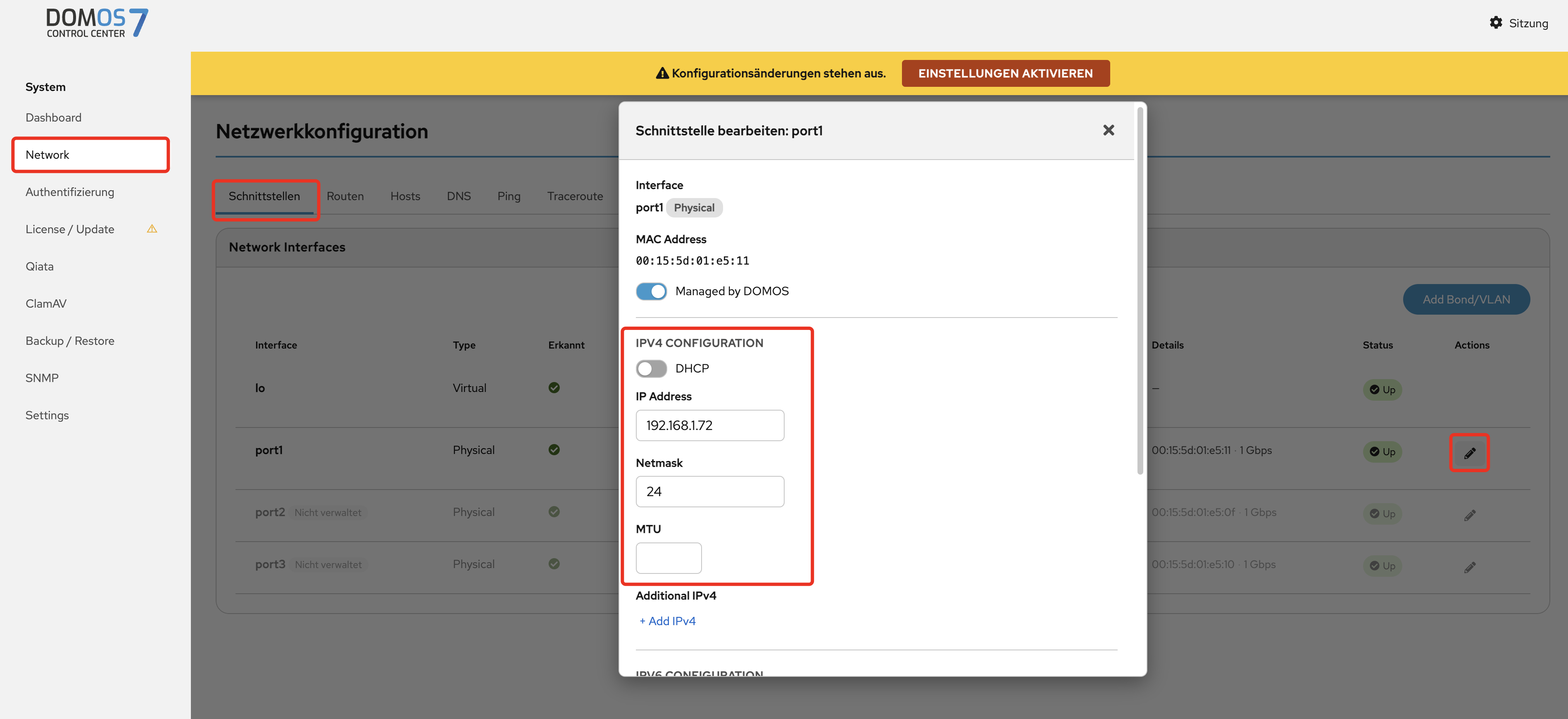
- Wählen Sie in der Navigationsleiste Network → Interfaces und klicken Sie beim gewünschten Interface auf Edit. [OPTIONAL]
- Konfigurieren Sie die gewünschten Netzwerkeinstellungen und klicken Sie auf Save.
Default Gateway konfigurieren
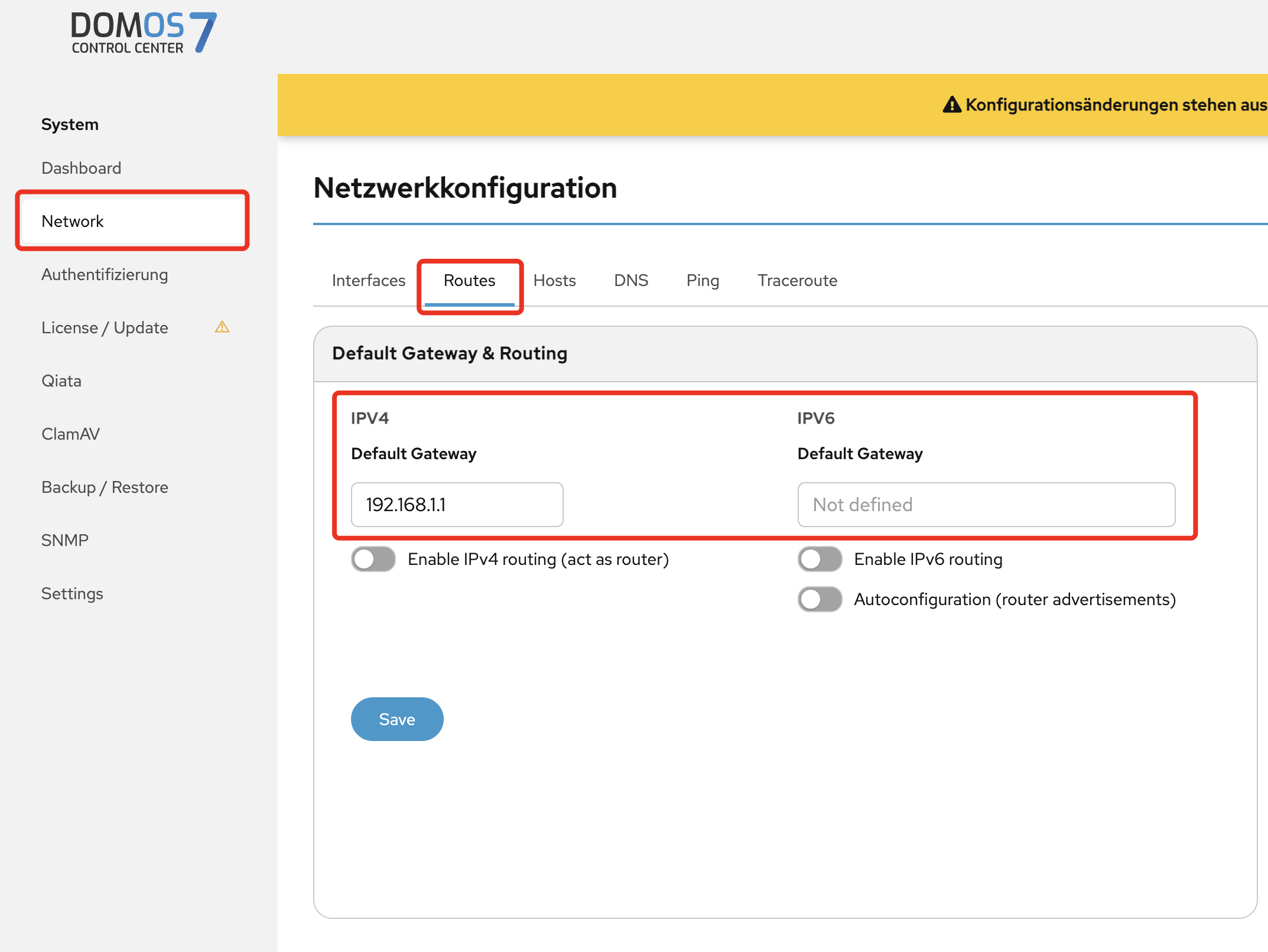
- Wählen Sie in der Navigationsleiste Network → Routes
- Fügen Sie das Default Gateway hinzu oder ändern Sie es
- Klicken Sie auf Save
Ein Default Gateway ist für den ordnungsgemäßen Betrieb des Qiata-Systems zwingend erforderlich.
DNS-Server konfigurieren
- Konfigurieren Sie DNS-Server unter Network → DNS. [OPTIONAL]
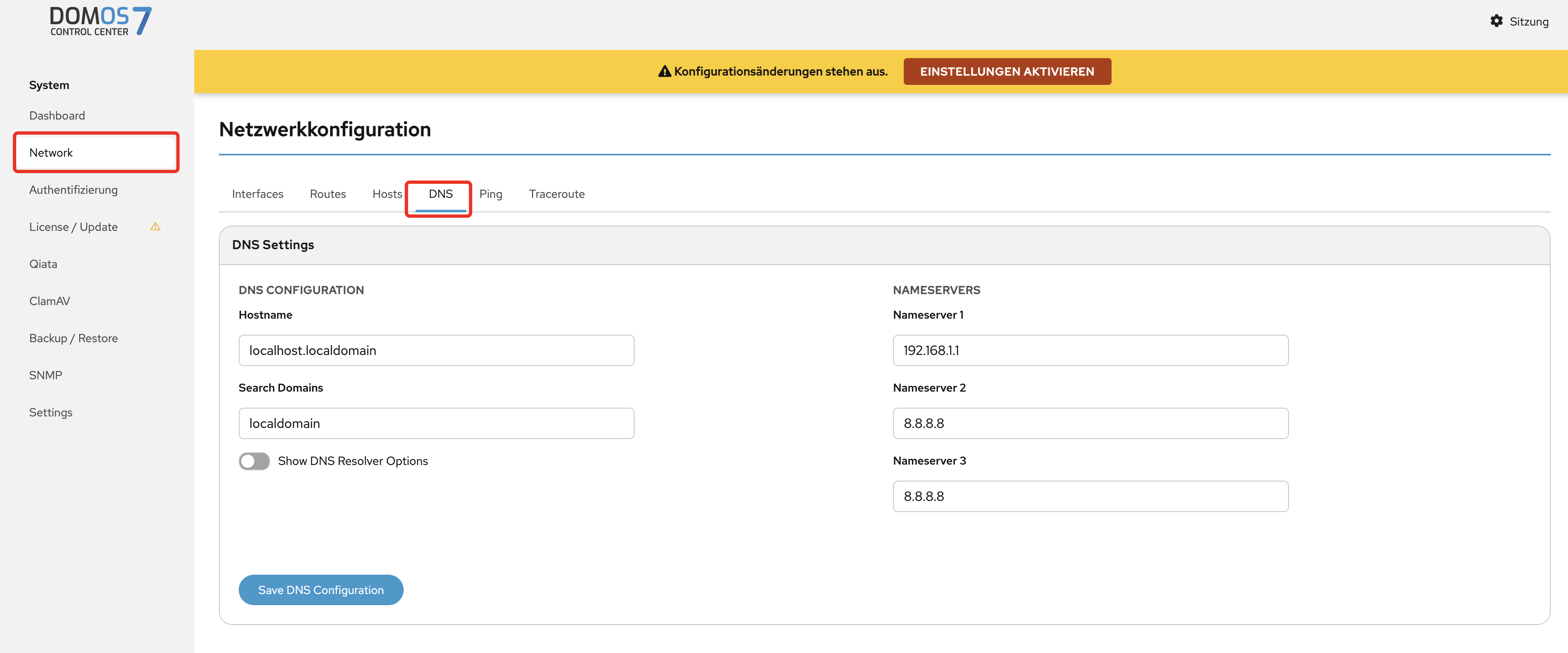
Klicken Sie anschließend oben auf die Schaltfläche Activate Settings, um die aktuellen Einstellungen zu aktivieren.
Das Anwenden der Einstellungen kann einige Minuten dauern. Bitte nehmen Sie währenddessen keine Änderungen vor und lassen Sie den Browser geöffnet.

Qiata konfigurieren
Technische Konfiguration (ftadmin)
Öffnen Sie Ihren Browser unter folgender Adresse:
https://IHRE-IP-ADRESSE/sc
Es erscheint die Login-Seite.
Da noch kein SSL-Zertifikat einer vertrauenswürdigen Zertifizierungsstelle installiert wurde, müssen Sie das Standardzertifikat zunächst manuell akzeptieren, bevor Sie auf das Qiata-WebUI zugreifen können.
Melden Sie sich mit dem Benutzer ftadmin an:
Benutzername: ftadmin
Passwort: ftadmin
- Ändern Sie das Passwort bei der ersten Anmeldung
Mail-/SMTP-Relay-Konfiguration
-
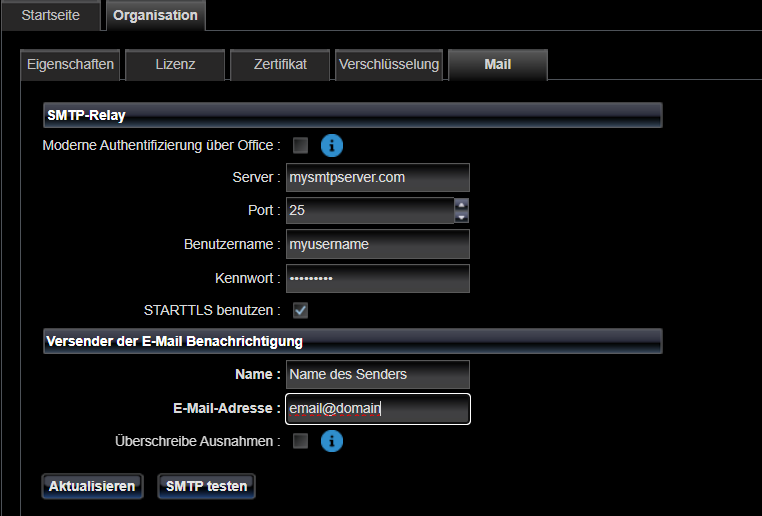
Wechseln Sie zu Organisation → Mail und konfigurieren Sie folgende Einstellungen:
- Moderne Authentifizierung über Microsoft Office 365. Hier wird beschrieben, wie die moderne Authentifizierung in DOMOS eingerichtet wird.
- SMTP-Relay-Server
- Port
- Benutzername [OPTIONAL]
- Passwort [OPTIONAL]
- Name und E-Mail-Adresse des Standard-Absenders
-
Verwenden Sie die Schaltfläche SMTP-Test, um Ihre Konfiguration zu prüfen
Für den weiteren Verlauf der Installation muss die SMTP-Konfiguration korrekt funktionieren.
Die folgenden Benutzer erhalten ihre Zugangsdaten bereits per E-Mail.
Lizenz importieren
Wenn Sie eine Abo-Lizenz verwenden, können Sie diesen Schritt überspringen, da die Lizenz automatisch installiert wird.
Öffnen Sie den Reiter Lizenz und importieren Sie die Lizenzdatei, die Sie von uns oder Ihrem Vertriebspartner erhalten haben.
Die Datei muss die Endung .xml besitzen.
Wählen Sie die Datei aus und klicken Sie auf Upload.
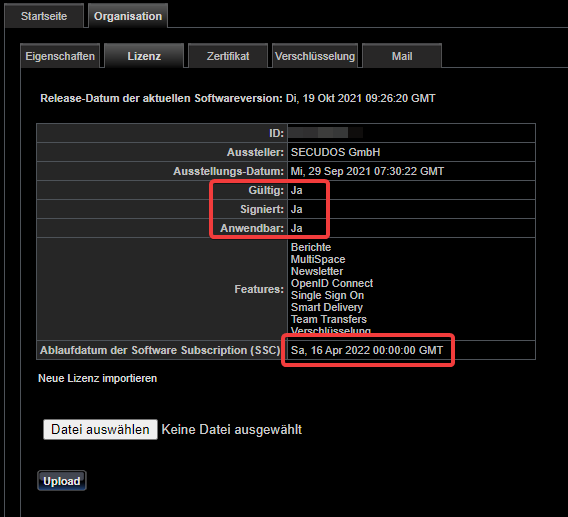
Nach erfolgreichem Import können Sie die aktivierten Funktionen und Ihr Software-Abonnement überprüfen.
Für den ordnungsgemäßen Betrieb von Qiata müssen die Werte Well Formed, Signed und Applicable jeweils auf Yes gesetzt sein.
Eigenschaften konfigurieren
Wechseln Sie nun zu Eigenschaften und konfigurieren Sie die Grundeinstellungen Ihres Qiata-Systems.
- Legen Sie den Company FQDN fest (z.B.
demo.secudos.com) - Wählen Sie eine Standardsprache
- Hinterlegen Sie eine E-Mail-Adresse für den Primary Company Administrator (PCA). Der PCA erhält seine Zugangsdaten per E-Mail.
- Alle weiteren Einstellungen sind optional und können bei Bedarf angepasst werden
- Klicken Sie auf Update
Der konfigurierte PCA erhält anschließend eine E-Mail mit den Zugangsdaten.
Von dort aus können neue Gruppen, Benutzer und weitere Konfigurationen erstellt werden.
Für erweiterte Konfigurationen und zusätzliche Funktionen empfehlen wir die spezifische Qiata-Dokumentation.