Qiata Benutzeranleitung
Mit Qiata versenden Sie Dateien und Ordner, fordern Unterlagen an und arbeiten mit anderen Personen in einem gemeinsamen TeamTransfer.
Die verfügbaren Bereiche, Speichergrenzen und Sicherheitseinstellungen hängen von Ihrer Lizenz, Ihren Berechtigungen und den Vorgaben Ihrer Organisation ab. Fehlt eine beschriebene Funktion oder ist ein Feld gesperrt, wenden Sie sich an Ihre Administration. Farben, Logos und E-Mail-Vorlagen können von den Abbildungen abweichen. Die Abbildungen verwenden fiktive Projektdateien; Angaben anderer Personen sind ausgeblendet.
Schnell zum richtigen Ablauf
| Sie möchten … | Verwenden Sie … |
|---|---|
| Dateien einmalig an andere Personen senden | Transfer |
| Dateien von einer anderen Person erhalten | Transfer Einladung |
| Gemeinsam Dateien bereitstellen, ergänzen und versionieren | TeamTransfer |
| Persönliche Dateien ablegen und später versenden | PersonalSpace |
| Bereits vorhandene Transferdateien erneut versenden | Dateien |
Für einen ersten Transfer: Anmelden → Neuer Transfer → Empfänger und Nachricht eintragen → Dateien hinzufügen → Einstellungen prüfen → Jetzt versenden.
Anmelden und abmelden
Mit Ihrem Qiata- oder Verzeichniskonto anmelden
- Öffnen Sie die Qiata-Anmeldeseite Ihrer Organisation.
- Geben Sie Ihre E-Mail-Adresse ein und wählen Sie den Pfeil zum Fortfahren.
- Geben Sie auf der nächsten Stufe Ihr Passwort ein und bestätigen Sie die Anmeldung.
- Falls Ihre Organisation einen weiteren Faktor verlangt, folgen Sie den zusätzlichen Anmeldeschritten.
Verwenden Sie die Zugangsdaten Ihrer Organisation. Sind Sie unsicher, fragen Sie Ihre Administration. Administratoren gelangen über Admin Login beziehungsweise den vorgesehenen alten Administrationszugang in die Administrationsoberfläche; diese Funktionen stehen im normalen neuen User UI nicht zur Verfügung.
Verwenden Sie die Zugangsdaten, die Ihnen Ihre Organisation bereitgestellt hat. Die Beispieladresse in dieser Anleitung ist kein allgemein verwendbares Benutzerkonto.

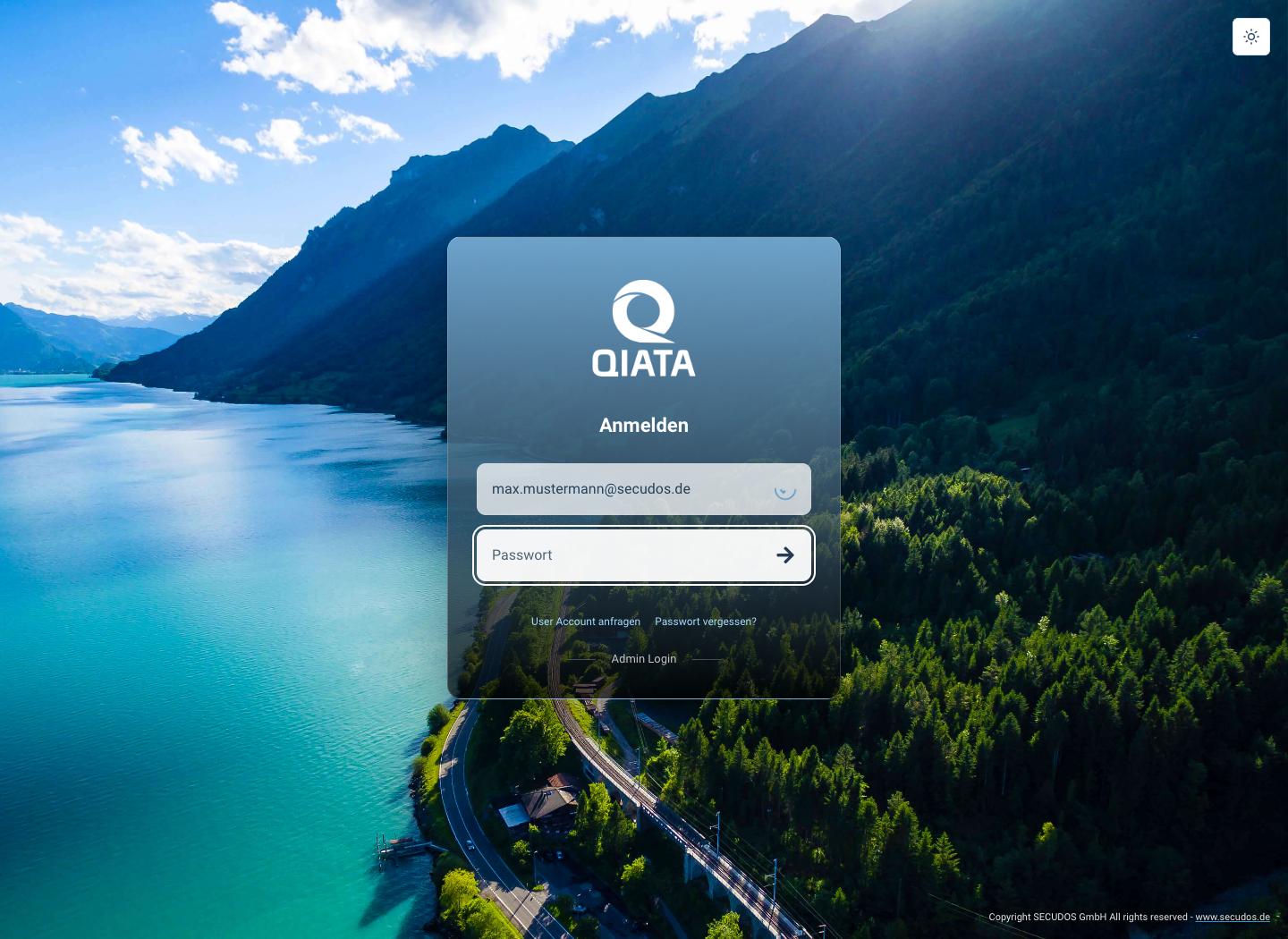
Mit Microsoft Entra ID, AzureAD oder einem anderen Anbieter anmelden
Sind externe Anmeldeanbieter freigeschaltet, erscheinen sie direkt auf der Anmeldeseite unter Oder anmelden mit. Wählen Sie Ihren Anbieter und melden Sie sich auf dessen Anmeldeseite an. Bei einer bereits bestehenden Anmeldung kann die zusätzliche Passworteingabe entfallen.
Je nach Konfiguration leitet Qiata Sie auch direkt zu einem vorgegebenen Anbieter weiter. Eine separate Auswahlseite ist für den normalen Anmeldeablauf nicht erforderlich.
Der Admin Login ist für den Administrationsbereich vorgesehen. Verwenden Sie für Ihre tägliche Arbeit den normalen Benutzerzugang.
Passwort vergessen und Zwei-Faktor-Anmeldung
Für ein lokales Qiata-Konto können Sie über Passwort vergessen? den vorgesehenen Rücksetzvorgang starten. Bei einem Konto aus einem externen Verzeichnis oder Anmeldeanbieter gelten die dortigen Verfahren. Wenden Sie sich im Zweifel an Ihre Administration.
Für die Einrichtung, spätere Anmeldung und Wiederherstellung folgen Sie der ausführlichen OTP-Anleitung. Geben Sie Einrichtungsschlüssel, QR-Codes und Backup-Codes nicht weiter.
Abmelden und abgelaufene Sitzungen
Eine bestehende Sitzung kann den erneuten Login für einen von Ihrer Organisation festgelegten Zeitraum ersparen.
Melden Sie sich über das Abmeldesymbol ab, wenn Sie Ihre Arbeit beendet haben – besonders an gemeinsam genutzten Geräten.
Die Abmeldung aus Qiata beendet nicht automatisch Ihre Anmeldung bei Microsoft oder einem anderen externen Anbieter. Bei einer erneuten Anmeldung kann dessen bestehende Sitzung daher weiterverwendet werden.
Ist Ihre Qiata-Sitzung abgelaufen, wählen Sie auf der angezeigten Seite Zur Anmeldeseite wechseln und melden Sie sich erneut an. Noch nicht gespeicherte Eingaben müssen Sie gegebenenfalls neu erfassen.
Auf der Oberfläche zurechtfinden
Verwenden Sie einen aktuellen, von Ihrer Organisation unterstützten Browser. Verfügbare Datei- und Ordnerfunktionen hängen auch von dessen Fähigkeiten ab. Qiata unterstützt Deutsch, Englisch, Französisch und vereinfachtes Chinesisch. Zunächst wird die Browsersprache verwendet, ersatzweise Englisch; eine gespeicherte Benutzerauswahl hat nach der Anmeldung Vorrang. Ein bewusster Sprachwechsel wird für Ihr Konto gespeichert und bleibt über die Sitzung hinaus erhalten.
Nach der Anmeldung öffnet sich die Übersichtsseite. Dort sehen Sie unter anderem Ihren Speicherverbrauch, das tägliche Transferlimit, Hinweise Ihrer Administration und Ihre Berechtigungen. Über Meine Einstellungen gelangen Sie zu Ihren persönlichen Vorgaben. Passwort ändern wird für lokale Konten angeboten; bei Verzeichnis- oder Anbieterzugängen gelten deren Verfahren. Speicher- und Transferkontingente legt die Administration fest.

| Bereich | Zweck |
|---|---|
| Neuer Transfer | Transfer, Einladung oder TeamTransfer erstellen |
| Eingang | An Sie gesendete Transfers öffnen |
| Ausgang | Eigene Transfers und deren Zustellung verwalten |
| Einladungen | Eigene Upload-Einladungen und eingegangene Antworten verfolgen |
| Team Transfer | Gemeinsame Arbeitsbereiche öffnen |
| Kontakte | Kontakte und Kontaktlisten verwalten |
| PersonalSpace | Persönliche Dateiablage nutzen |
| Dateien | Vorhandene Transferdateien finden und erneut verwenden |
Über das Menüsymbol klappen Sie die Navigation ein oder aus. Die Sprachwahl und der Schalter für Hell- und Dunkelmodus befinden sich in der oberen Leiste. Die Sprache können Sie während der Arbeit wechseln.
In Transferlisten helfen Suche, Filter und Seitenwechsel beim Finden eines Vorgangs. Mit Aktualisieren laden Sie den aktuellen Stand. Eine Auswahl über Kontrollkästchen ist von der Aktion Öffnen zu unterscheiden: Sammelaktionen beziehen sich auf die ausgewählten Einträge.
Hell- und Dunkelmodus wählen
Über das Sonnen- beziehungsweise Mondsymbol Darstellung in der oberen Leiste stellen Sie die Oberfläche um. Sie können die Auswahl während der Arbeit ändern; ein erneutes Anmelden ist dafür nicht nötig.
- Öffnen Sie Darstellung oben rechts.
- Wählen Sie Hell, Dunkel oder System.
- Die Ansicht wechselt sofort. Ein Häkchen im Menü kennzeichnet Ihre Auswahl; das Symbol in der Leiste zeigt die gerade verwendete helle oder dunkle Darstellung.
| Auswahl | Wirkung |
|---|---|
| Hell | Die helle Darstellung bleibt aktiv, unabhängig von der Systemeinstellung. |
| Dunkel | Die dunkle Darstellung bleibt aktiv, unabhängig von der Systemeinstellung. |
| System | Qiata folgt der vom Betriebssystem beziehungsweise Browser gemeldeten Hell-/Dunkel-Einstellung. Ändert sich diese, passt sich die Ansicht an. |
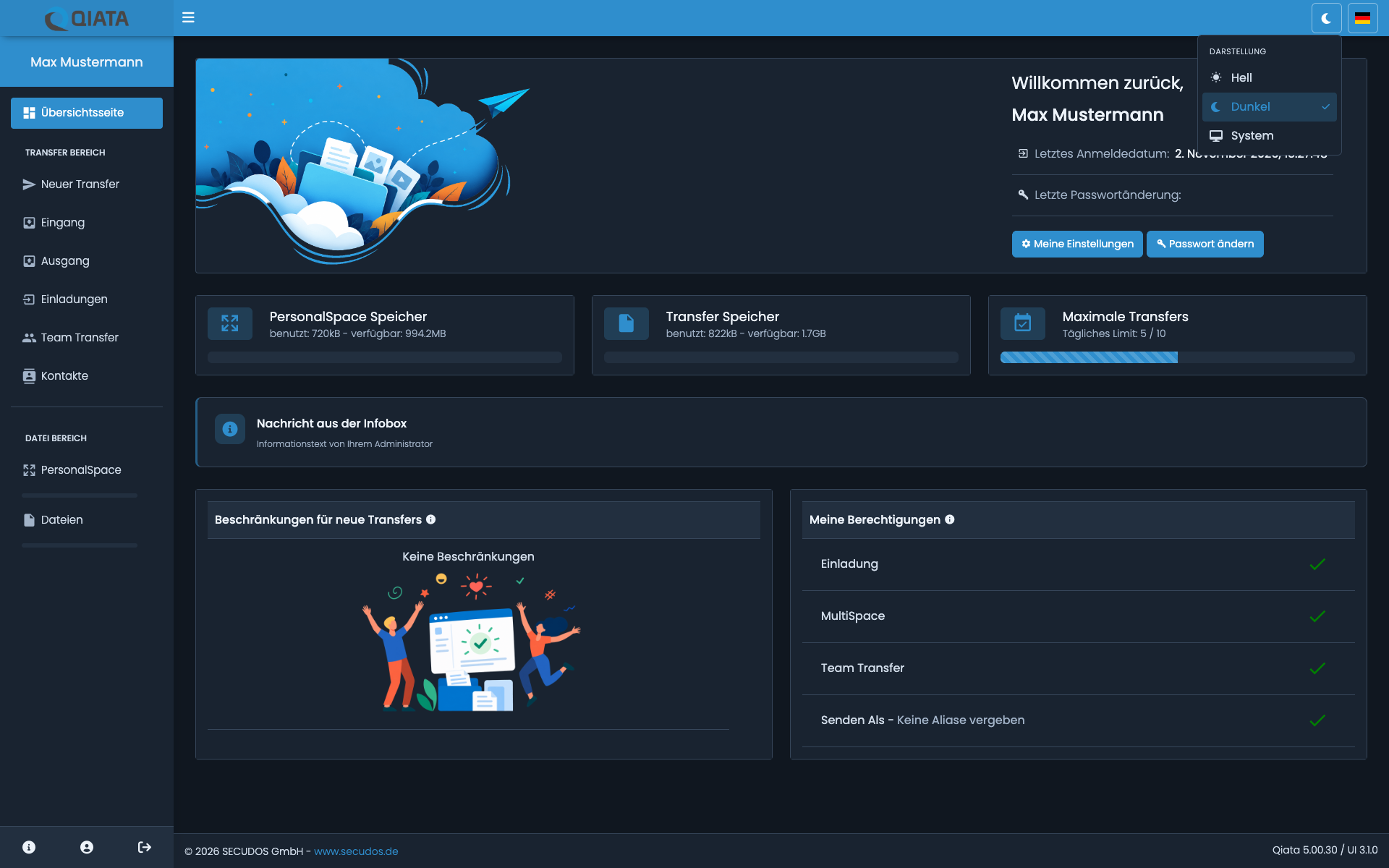
Die Darstellungswahl ist auch auf den unterstützten Anmelde- und externen Transferseiten verfügbar. Farben, Logos und Hintergrundbilder können durch die Gestaltung Ihrer Organisation von der Abbildung abweichen. Die Darstellungswahl ändert keine Datei-, Transfer- oder Zugriffsrechte.
Qiata speichert die Darstellungswahl im Browser für diese Qiata-Adresse. Sie ist keine kontoweit synchronisierte Einstellung. In einem anderen Browser, Browserprofil oder auf einem anderen Gerät können Sie eine andere Auswahl treffen. Werden die Websitedaten gelöscht oder nicht dauerhaft gespeichert, kann wieder System gelten.
Einen Transfer versenden
Empfänger und Nachricht eintragen
- Öffnen Sie Neuer Transfer und wählen Sie den Typ Transfer.
- Tragen Sie die E-Mail-Adresse des Empfängers ein, beispielsweise eine Adresse aus Ihren eigenen Kontakten. Die Adresse
john.doe@secudos.dein den Bildern dient ausschließlich als Beispiel. Bestätigen Sie die Adresse und kontrollieren Sie die Empfängerliste. - Ergänzen Sie bei Bedarf weitere Empfänger über die angebotenen Adresszeilen.
- Geben Sie einen aussagekräftigen Betreff und eine Nachricht ein.
Beim Eingeben einer Adresse können passende Kontakte vorgeschlagen werden. Über + ergänzen Sie weitere Adresszeilen. AN, CC und BCC entsprechen der Adressierung einer E-Mail; BCC ist für die verdeckte Adressierung vorgesehen. Über den Empfängertyp AN, CC oder BCC legen Sie die jeweilige Adressierung fest. Kontrollieren Sie insbesondere die Adressen, bevor Sie den Transfer absenden.
Stehen Ihnen zusätzliche Absenderadressen zur Verfügung, erscheint eine Auswahl für VON. Die Verwendung einer solchen Senden-Als-Adresse kann auch anderen berechtigten Gruppenmitgliedern Zugriff auf den Vorgang geben. Verwenden Sie sie entsprechend den Vorgaben Ihrer Organisation.
Dateien und Ordner hinzufügen
Wählen Sie Dateien hinzufügen oder Ordner hinzufügen. Alternativ ziehen Sie Dateien beziehungsweise Ordner in die dafür angezeigte Ablagefläche. Nach der Auswahl erscheint der integrierte Filemanager.
Sie können weitere Dateien ergänzen, bevor Sie den Transfer versenden. Prüfen Sie die ausgewählten Inhalte, die Gesamtgröße und die Anzahl der Dateien. Das Entfernen einer noch nicht versendeten lokalen Datei aus der Auswahl löscht nicht die Originaldatei auf Ihrem Rechner.

Bei der Ordnerauswahl kann Ihr Browser eine Bestätigung für die darin enthaltenen Dateien verlangen. Prüfen und bestätigen Sie diese Auswahl, damit Qiata die Dateien übernehmen kann. Die verfügbaren Auswahlmöglichkeiten unterscheiden sich je nach Browser und Gerät.
E-Mail-Vorlage wählen
Sind mehrere E-Mail-Vorlagen für den gewählten Transfertyp verfügbar, können Sie eine andere Vorlage auswählen. Die Vorlage bestimmt die Gestaltung der Benachrichtigung. Betreff und Nachricht erfassen Sie weiterhin im Transferformular.
Mit Voreingestellt wählen Sie die Standardvorlage. Benötigen Sie weitere Vorlagen, wenden Sie sich an Ihre Administration. Vorlagen für Transfers, Einladungen und TeamTransfers können sich unterscheiden. Das zentrale Erstellen von Vorlagen, Logos, Farben und Fußzeilen übernimmt Ihre Administration.

Hochladen und abschließen
- Prüfen Sie die Transfereinstellungen.
- Wählen Sie Jetzt versenden.
- Lassen Sie das Browserfenster während der Übertragung geöffnet.
- Warten Sie auf die Erfolgsmeldung und schließen Sie den Abschlussdialog.
Über Abbrechen stoppen Sie einen laufenden Upload und kehren zur Zusammenstellung zurück. Prüfen Sie vor einem erneuten Versuch die erhaltenen Eingaben und Anhänge. Nach erfolgreichem Abschluss beendet Schließen nur den Dialog; einen versendeten Transfer halten Sie bei Bedarf über Pausieren im Ausgang an.
Während des Uploads zeigt Qiata den Übertragungsfortschritt. Angezeigte Geschwindigkeit und Restzeit sind Schätzwerte und können schwanken. Solange noch keine ausreichenden Messwerte vorliegen, kann anstelle einer Schätzung ein Strich erscheinen. In der Abschlussübersicht können Sie die übertragenen Inhalte und die benötigte Zeit kontrollieren.

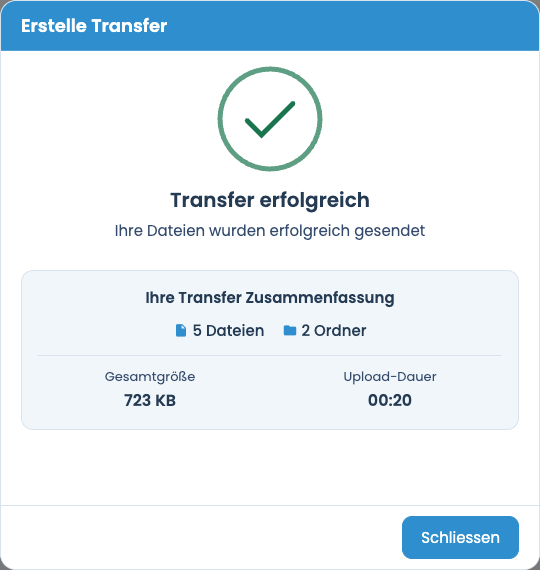
Bereits in Qiata vorhandene Dateien müssen beim erneuten Versand nicht vom Rechner hochgeladen werden. Ein erfolgreicher Upload bedeutet jedoch noch nicht, dass ein Empfänger die Dateien heruntergeladen hat. Die weitere Verarbeitung und den Empfängerstatus verfolgen Sie im Ausgang.
Mit Zurücksetzen verwerfen Sie die Eingaben im Erstellungsformular. Ein bereits versendeter Transfer wird dadurch nicht zurückgenommen.
Gültigkeit, Downloads und Schutz festlegen
Öffnen Sie im Erstellungsformular Einstellungen ändern. Die angebotenen Werte hängen vom Transfertyp und den Vorgaben Ihrer Organisation ab.
| Einstellung | Bedeutung |
|---|---|
| Ablaufdatum | Bis wann der Vorgang genutzt werden kann |
| Später versenden / Zustelldatum | Einen späteren Zustellzeitpunkt festlegen, sofern angeboten |
| Maximale Downloads | Die zugelassene Anzahl von Downloads begrenzen |
| Maximale Uploads | Die zugelassene Anzahl von Uploads einer Einladung begrenzen |
| PIN benötigt | Den Zugriff zusätzlich mit einer PIN absichern |
| Passwort benötigt | Eine Anmeldung beziehungsweise Authentifizierung des Empfängers verlangen |
Wählen Sie Daten über das Kalenderfeld oder geben Sie sie im angebotenen Format ein. Eine spätere Zustellung aktivieren Sie über Später versenden und legen anschließend den Zeitpunkt fest. Die voreingestellte Gültigkeit stammt aus Ihren Kontovorgaben; sie ist nicht für jeden Benutzer gleich. Das Zustelldatum muss vor dem Ablaufdatum liegen. Administratorisch vorgegebene Grenzen können Sie nicht durch größere Werte überschreiben.

Über das Würfelsymbol können Sie, sofern angeboten, eine PIN erzeugen lassen. Die Administration kann Länge, Ziffern, Großbuchstaben und Sonderzeichen vorgeben. Eine PIN ist ein zusätzliches Geheimnis für den Zugriff auf den Vorgang. Teilen Sie sie dem vorgesehenen Empfänger über einen getrennten, geeigneten Kommunikationsweg mit. Verwechseln Sie die Transfer-PIN nicht mit Ihrem eigenen Qiata-Passwort. Beachten Sie die angezeigten Anforderungen an Länge und Zeichen.
Einige Vorgaben können Sie später am bereits erstellten Vorgang ändern, wenn Ihre Rolle dies erlaubt. Speichern Sie diese Änderungen im jeweiligen Dialog ausdrücklich mit Änderungen speichern.
Den Filemanager kennenlernen
Der Filemanager ist die zentrale Datei- und Ordneransicht in der Transfererstellung, im PersonalSpace, unter Dateien und im TeamTransfer. Die folgende Abbildung zeigt ihn bei der Zusammenstellung eines Transfers. Die Nummern erklären die Bedienelemente; je nach Bereich kommen weitere Aktionen hinzu.

| Nr. | Bereich | So verwenden Sie ihn |
|---|---|---|
| 1 | Ordnerbaum | Klappen Sie Ordner über den kleinen Pfeil auf. Ein Klick auf einen Ordner zeigt seinen Inhalt rechts. Übersicht ist die organisatorische Wurzel der Auswahl; sie wird nicht als zusätzlicher Ordner mitgesendet. |
| 2 | Neuer Ordner | Legen Sie einen Ordner im aktuellen Verzeichnis an. Geben Sie einen Namen ein und bestätigen Sie den Dialog. |
| 3 | Suche und Aktualisieren | Suchen Sie nach Datei- und Ordnernamen. Löschen Sie den Suchtext, um zur normalen Ansicht zurückzukehren. Mit dem Kreispfeil laden Sie den aktuellen Stand. |
| 4 | Ordnerpfad und Zurück | Der Pfad oberhalb der Liste zeigt Ihren Standort. Öffnen Sie einen Ordner per Doppelklick; Zurück beziehungsweise .. führt in den übergeordneten Ordner. |
| 5 | Spalten und Ansichten | Klicken Sie auf einen angebotenen Spaltenkopf, um beispielsweise nach Name, Größe oder Datum zu sortieren. Über die Ansichtsauswahl wechseln Sie zwischen den angebotenen Darstellungen. |
| 6 | Auswahl und Kontextmenü | Markieren Sie Elemente über die Kontrollkästchen. Öffnen Sie das Aktionsmenü per Rechtsklick oder über die drei Punkte am Element. Die Aktion bezieht sich auf die markierten Elemente. |
| 7 | Größe und Anzahl | Unterhalb der Auswahl sehen Sie die gesamte Transfergröße und die Anzahl ausgewählter Dateien. Die Werte ändern sich mit Ihrer Zusammenstellung. |
| 8 | Weitere Dateien und Ordner | Ergänzen Sie Ihre Auswahl mit den beiden Schaltflächen. Dateien hinzufügen öffnet eine Dateiauswahl; für komplette Ordner verwenden Sie die Ordner-Schaltfläche, sofern der Browser sie anbietet. |
In der Transfererstellung bearbeiten Sie eine noch nicht versendete Zusammenstellung. Im TeamTransfer verändern Dateiaktionen den gemeinsamen Arbeitsbereich. Unter Dateien und im PersonalSpace gelten wieder andere Aktionen. Ein Kontextmenü kann sich außerdem je nach Dateityp, Einzel- oder Mehrfachauswahl und Berechtigung unterscheiden.
Auswählen, verschieben und weitere Dateien ergänzen
Für eine Mehrfachauswahl können Sie, soweit angeboten, Strg + Klick, Umschalt + Klick oder Strg + A verwenden. Auf dem Mac verwenden Sie die entsprechende Befehlstaste. Achten Sie darauf, dass der Filemanager den Fokus hat. Auch im Dateiauswahldialog des Betriebssystems lassen sich mehrere Dateien auswählen.
Im Kontextmenü stehen je nach Bereich beispielsweise folgende Aktionen zur Verfügung:
| Aktion | Wirkung |
|---|---|
| Kopieren / Ausschneiden / Einfügen | Elemente zum Kopieren oder Verschieben vormerken und im Zielordner einfügen, sofern der Bereich dies unterstützt |
| Umbenennen | Den Namen des ausgewählten Elements ändern |
| Löschen | Die Auswahl entfernen; prüfen Sie den Bestätigungsdialog und den betroffenen Bereich |
| Herunterladen / Als ZIP herunterladen | Eine Datei oder eine angebotene Auswahl beziehungsweise einen Ordner speichern |
| Vorschau / PDF anzeigen | Den Inhalt ansehen; beachten Sie den wichtigen Unterschied beim Downloadzähler unten |
| Versionen | Frühere Dateiversionen im TeamTransfer ansehen |
| Erneut versenden | Vorhandene Inhalte in einen neuen Transfer übernehmen |
Weitere lokale Dateien oder Ordner können Sie vor dem Versand auch per Drag-and-drop in die Ablagefläche des Filemanagers ziehen. Kontrollieren Sie vorher den aktuellen Ordner: Die hinzugefügten Elemente werden dort eingeordnet.
Sie können in einem Transfer lokale Dateien, Inhalte aus dem PersonalSpace und bereits vorhandene Transferdateien kombinieren. Prüfen Sie nach dem Wechsel zwischen den Bereichen die vollständige Zusammenstellung unter Neuer Transfer.
Das Entfernen einer lokalen Datei aus einem noch nicht versendeten Entwurf löscht nicht die Originaldatei auf Ihrem Rechner. Das Löschen im PersonalSpace oder TeamTransfer betrifft dagegen die dort gespeicherten Inhalte.
Vorschau und PDF-Anzeige unterscheiden
Das Augensymbol öffnet eine Bildvorschau unterstützter Dateien. Diese Vorschau ist kein Download des Originals und erhöht den Downloadzähler nicht. Mit dem Informationssymbol im Filemanager öffnen oder schließen Sie den Detailbereich; dort finden Sie je nach Auswahl zusätzliche Eigenschaften, Vorschauen und Reiter.
Bei aktivierter Dateiverschlüsselung kann keine normale serverseitige Vorschau erzeugt werden. Ein fehlendes Vorschaubild bedeutet deshalb nicht automatisch, dass die Datei defekt ist. Die PDF-Anzeige ist eine eigene Funktion und setzt die entsprechenden Downloadrechte voraus.
PDF anzeigen lädt die Originaldatei für den PDF-Betrachter. Dieser Aufruf erscheint im Verlauf und im Downloadzähler. Er ist deshalb von der Bildvorschau zu unterscheiden und kann das verfügbare Downloadkontingent beanspruchen. Das anschließende Speichern aus dem bereits geöffneten PDF-Betrachter erzeugt keinen zusätzlichen Qiata-Download allein durch den Speichern-Klick.
Im PDF-Betrachter wechseln Sie über Pfeile oder das Seitenfeld zwischen Seiten, suchen über das Lupensymbol nach Text und passen die Vergrößerung über Plus/Minus oder die Auswahl an. Je nach Betrachter stehen auch Drucken, Speichern, Drehen und weitere Darstellungen zur Verfügung. Die Textsuche funktioniert nur mit einer durchsuchbaren Textebene; sie erkennt keinen Text, der lediglich als Bild im PDF vorliegt. Schließen Sie die Anzeige über PDF schließen beziehungsweise das Schließen-Symbol, um zurückzukehren.

Ob der Browser nach einem Ziel fragt oder Dateien automatisch speichert, stellen Sie im Browser ein. Die Qiata-Downloadaktion ändert diese Browsereinstellung nicht.
Transferdetails am Beispiel des Ausgangs
Im Eingang finden Sie an Sie gerichtete Transfers, im Ausgang Ihre versendeten Vorgänge. Suche und Seitenwechsel grenzen die Liste ein; Aktualisieren lädt den aktuellen Stand. Der Fortschritt im Ausgang beschreibt die Nutzung durch die Empfänger und ist vom Uploadfortschritt beim Erstellen zu unterscheiden.
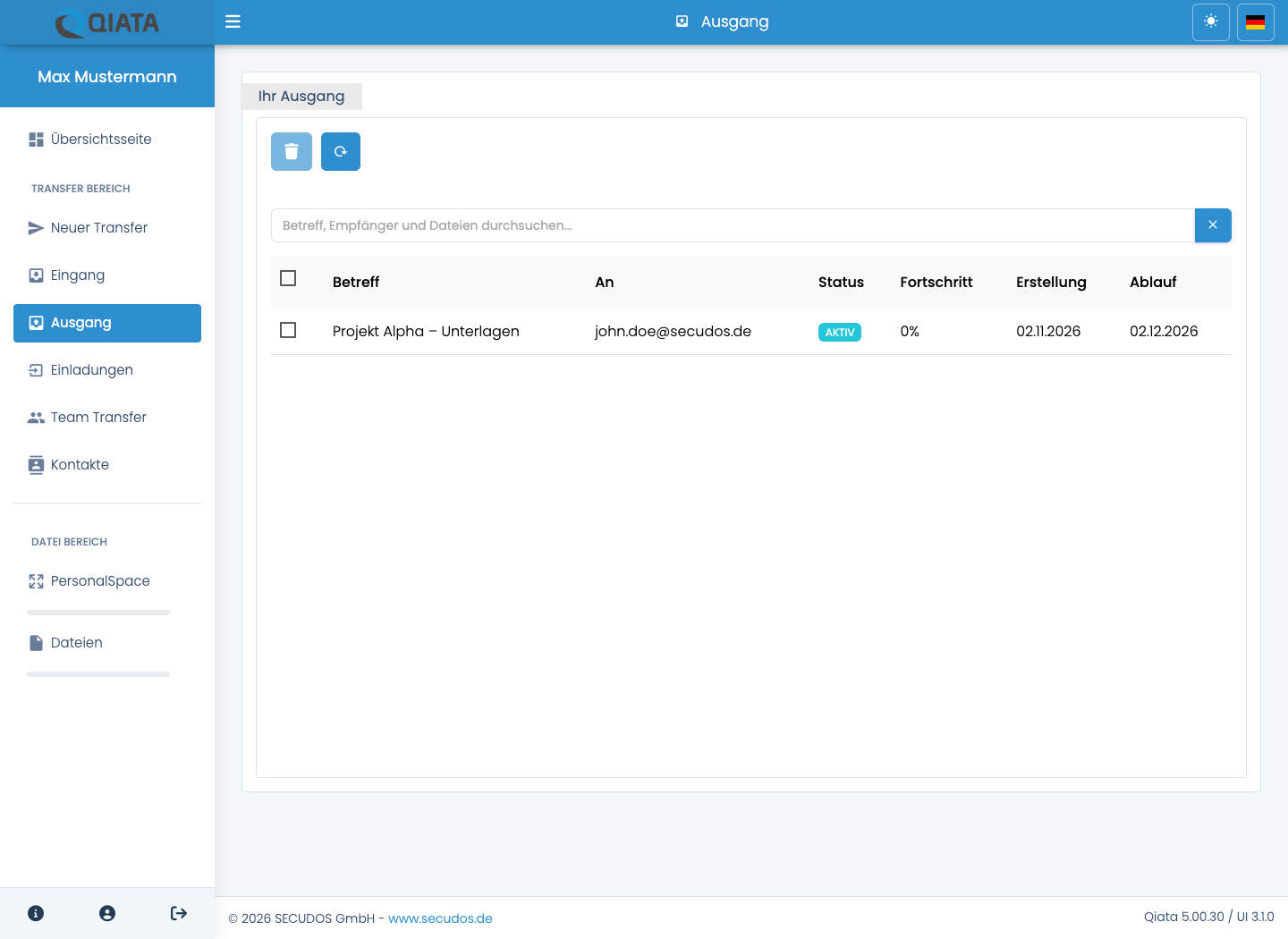
Transfers, die mit einer Senden-Als-Adresse versandt werden, erscheinen in den Ausgängen aller Mitglieder der zugehörigen Gruppe. Die Gruppenmitglieder können dadurch auf diese Transfers zugreifen und mit ihnen weiterarbeiten. Im Ausgang sind diese Transfers mit einem blauen (i) gekennzeichnet.
Farben der Informationssymbole
Die farbigen Symbole neben dem Betreff liefern Zusatzinformationen. Sie sind unabhängig vom Statusabzeichen AKTIV, ABGELAUFEN oder PAUSIERT. Zeigen Sie mit dem Mauszeiger darauf beziehungsweise tippen Sie das Symbol an, um den Hinweis zu lesen.
| Symbol | Bedeutung | Nächster Schritt |
|---|---|---|
| Blaues (i) | Der Transfer wurde über eine Senden-Als-Adresse versendet. Er erscheint in den Ausgängen aller Mitglieder der zugehörigen Gruppe. | Prüfen Sie Absenderadresse und Zuständigkeit. Das Symbol ist keine Fehlermeldung. |
| Graues (i) | Der Transfer ist die Antwort auf eine Einladung. Der Hinweis nennt den zugehörigen Vorgang. | Prüfen Sie die Einladung beziehungsweise deren Reiter Transfers, um den Zusammenhang nachzuvollziehen. |
| Rotes Ausrufezeichen | Zu diesem Transfer wurden Fehler protokolliert. Es bedeutet nicht, dass jede Datei oder jeder spätere Zugriff fehlgeschlagen ist. | Öffnen Sie den Verlauf und prüfen Sie Ereignis und Zeitpunkt. Beim TeamTransfer führt der Fehlerhinweis direkt in den gefilterten Fehlerverlauf. |
Ein (i) neben der Downloadanzahl einer Datei hat eine andere Funktion: Es öffnet die Downloadinformationen dieser Datei, sobald entsprechende Daten vorliegen. Es beschreibt keinen zusätzlichen Transferstatus. Auch das Informationssymbol im Filemanager öffnet lediglich den Detailbereich.
Die Details öffnen
Wählen Sie Öffnen beziehungsweise den Betreff. Ein Klick auf eine passende Spalte kann direkt den zugehörigen Reiter öffnen, beispielsweise auf An die Empfängeransicht oder auf das Erstellungsdatum den Verlauf. Die folgenden Beschreibungen und Abbildungen zeigen das Modal im Ausgang. Die Bedienung gilt sinngemäß auch für Eingang und Einladungen; welche Reiter und Aktionen verfügbar sind, richtet sich nach Vorgang und Rolle.
Übersicht
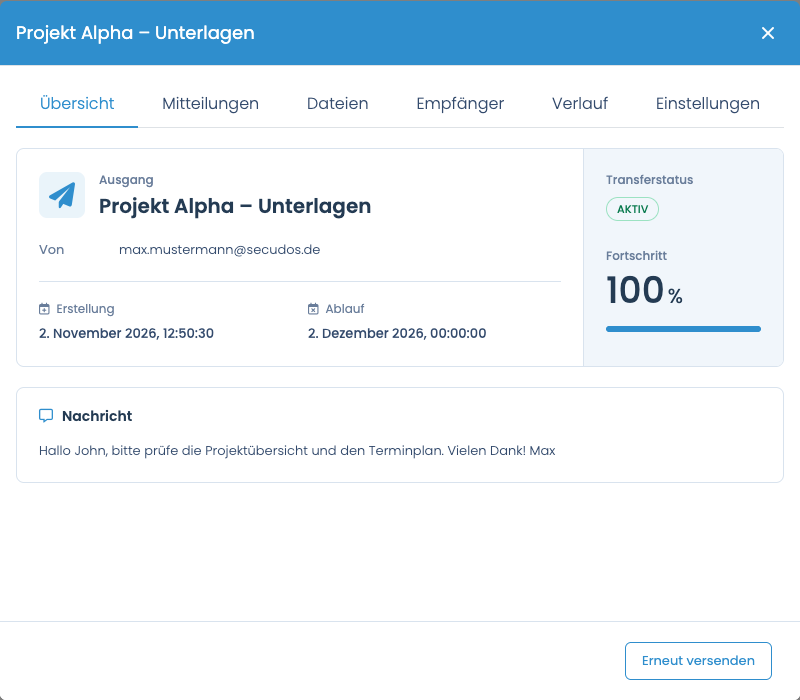
Die Übersicht fasst Absender, Betreff, ursprüngliche Nachricht, Erstellungs- und Ablaufdatum, Status und Empfängerfortschritt zusammen. Eine Senden-Als-Adresse wird angezeigt, wenn sie zum Vorgang gehört. Ein erfolgreicher Versand oder eine Benachrichtigung ist noch kein abgeschlossener Download. Über Erneut versenden können berechtigte Personen die Dateien in einen eigenen neuen Transfer übernehmen; die ursprüngliche Empfängerliste wird dadurch nicht erweitert.
Mitteilungen
Unter Mitteilungen verfolgen Sie die Unterhaltung mit den Beteiligten. Eigene Nachrichten und die anderer Personen sind unterscheidbar. Geben Sie eine neue Nachricht in das Textfeld ein und senden Sie sie über die angebotene Schaltfläche ab. Kontrollieren Sie vorher den richtigen Vorgang. Diese Unterhaltung ist von der ursprünglichen Transfernachricht zu unterscheiden; die verfügbaren Benachrichtigungen hängen von den Einstellungen ab.

Dateien und Downloadinformationen
Unter Dateien sehen Sie die versendeten Inhalte mit Größe und Downloadanzahl. Markieren Sie die benötigten Dateien und wählen Sie die Downloadaktion. Vorschau- und PDF-Symbole erscheinen für unterstützte Dateitypen; beachten Sie die Hinweise zu Verschlüsselung und PDF-Downloadzähler. Das (i) neben einer vorhandenen Downloadanzahl öffnet Angaben dazu, wer, wann und mit welchem Fortschritt heruntergeladen hat. Diese Informationen sind genauer als ein bloßer Gesamtfortschritt.

Empfänger
Empfänger zeigt Adressierungsart (AN, CC, BCC), Identität, zulässige Downloads und angebotene Aktionen. Als berechtigter Absender können Sie das Downloadlimit ändern, eine Erinnerung versenden oder Erweiterte Optionen öffnen. Dort stehen je nach Vorgang automatische Benachrichtigungen, der persönliche Empfänger-Link und das Entfernen eines Empfängers zur Verfügung.
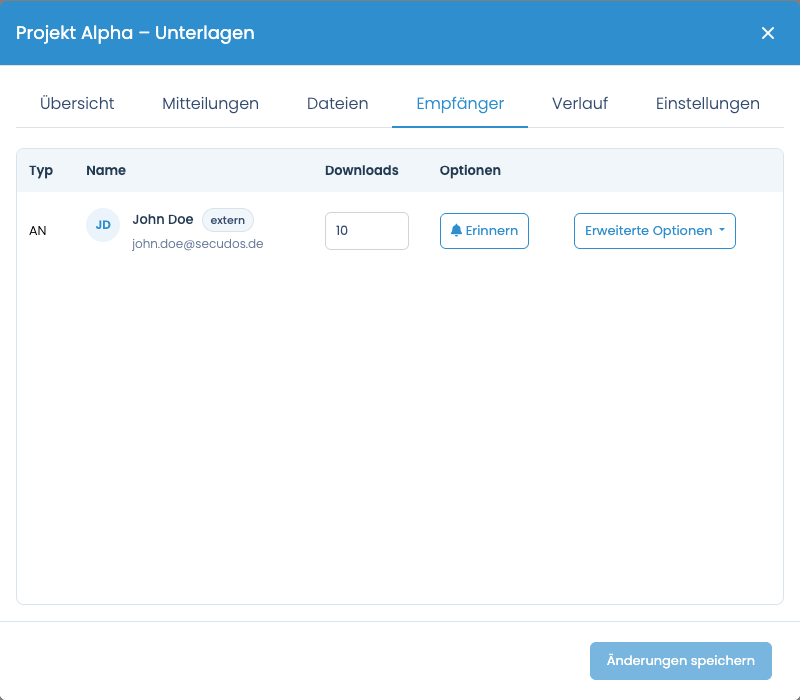
Eine Erinnerung kann eine weitere E-Mail auslösen. Ein Empfänger-Link ist für die betreffende Person bestimmt und gehört nicht in öffentliche Nachrichten oder Screenshots. Das Entfernen eines einzelnen Empfängers ist eine andere Aktion als das Löschen des gesamten Transfers.
Verlauf
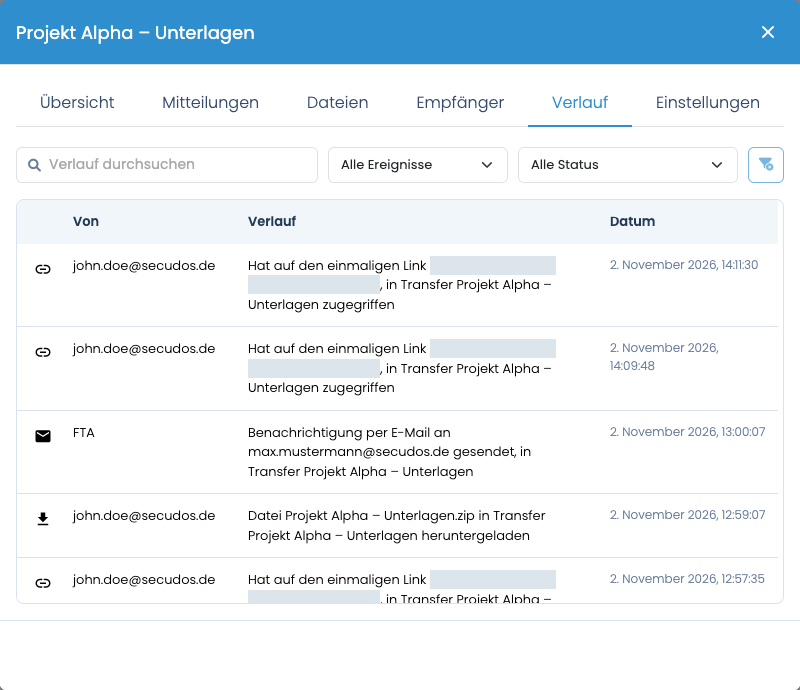
Der Verlauf dokumentiert die Vorgänge rund um den Versand, Änderungen, Dateiaktionen und die Nutzung durch Empfänger. Nutzen Sie Suche und Filter für Ereignistyp und Ergebnis, um beispielsweise Downloads oder Fehler zu finden. Ein rotes Ausrufezeichen in der Liste verweist auf hier protokollierte Fehler.
Einstellungen
Unter Einstellungen prüfen Sie den Status und ändern die freigegebenen Werte, beispielsweise Pausieren, Ablaufdatum oder PIN-Code. Ein pausierter oder abgelaufener Vorgang lässt sich für Empfänger nicht wie ein aktiver Transfer nutzen. Prüfen Sie nach dem Speichern den angezeigten Zustand.
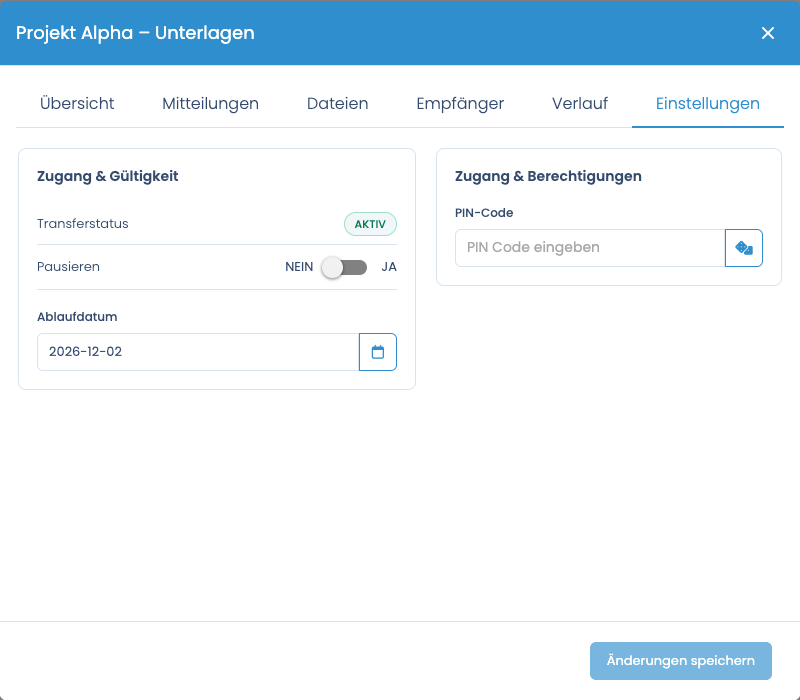
Wenn Änderungen speichern verfügbar wird, müssen Sie die Eingaben damit übernehmen. Das Wechseln eines Reiters oder Schließen des Modals ersetzt das Speichern nicht. Dies gilt insbesondere für Empfängerlimits, Benachrichtigungen und Transfereinstellungen.
Dateien mit einer Einladung anfordern
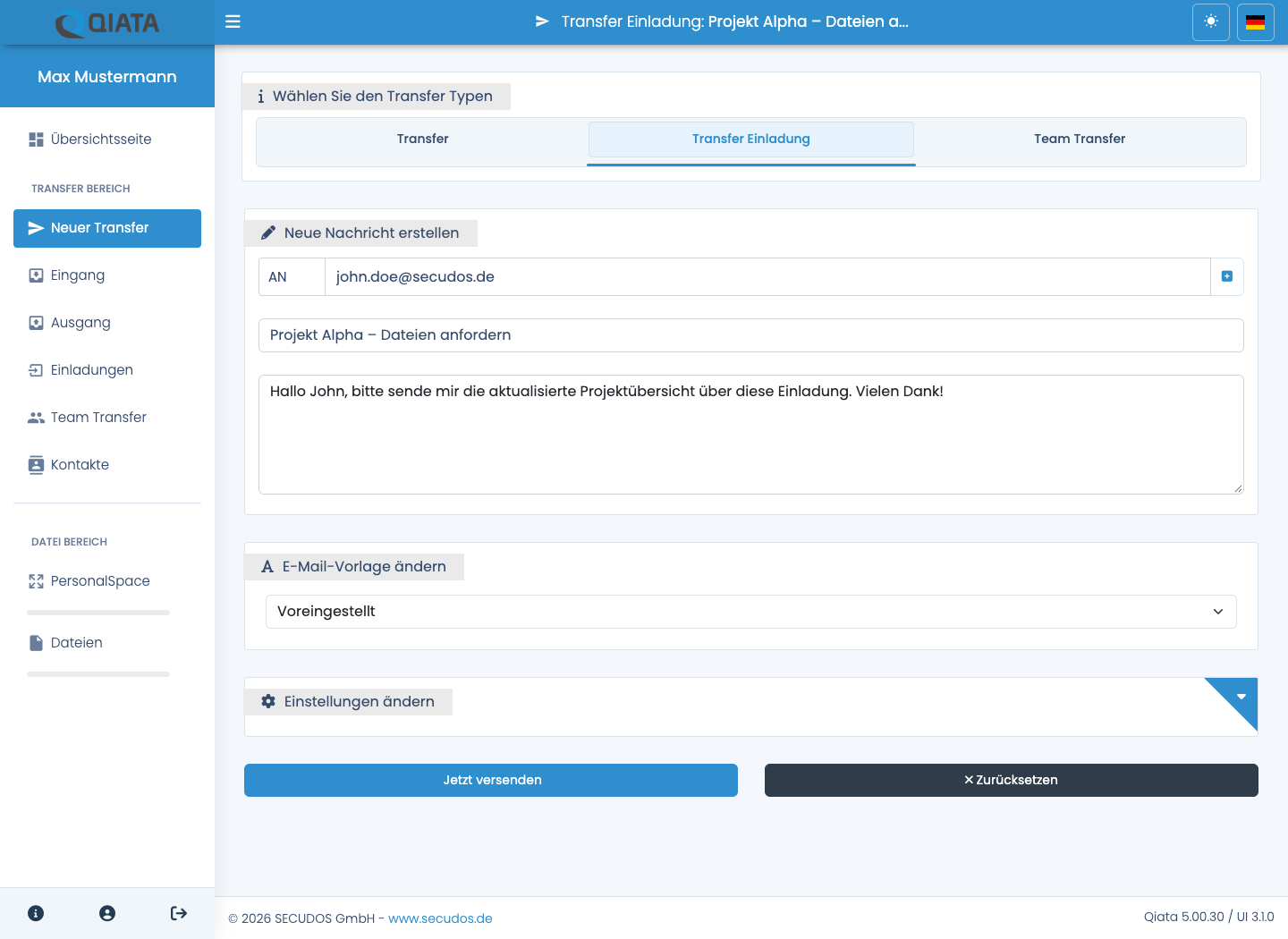
Eine Transfer Einladung ermöglicht einer anderen Person, Ihnen Dateien über Qiata bereitzustellen. Beim Erstellen wählen Sie selbst noch keine Anhänge aus.
Einladung erstellen
- Öffnen Sie Neuer Transfer und wählen Sie Transfer Einladung.
- Tragen Sie den Empfänger, einen Betreff und die gewünschte Nachricht ein.
- Prüfen Sie E-Mail-Vorlage, Ablaufdatum, maximale Uploads und die Schutzvorgaben.
- Wählen Sie Jetzt versenden.
Die Empfängerart REPLYTO legt zusätzliche Antwortempfänger für den resultierenden Transfer fest, wenn diese Option angeboten wird. Diese erhalten den Antworttransfer als CC-Empfänger. Sie ist von der eigentlichen eingeladenen Person zu unterscheiden.
Als eingeladene Person Dateien bereitstellen
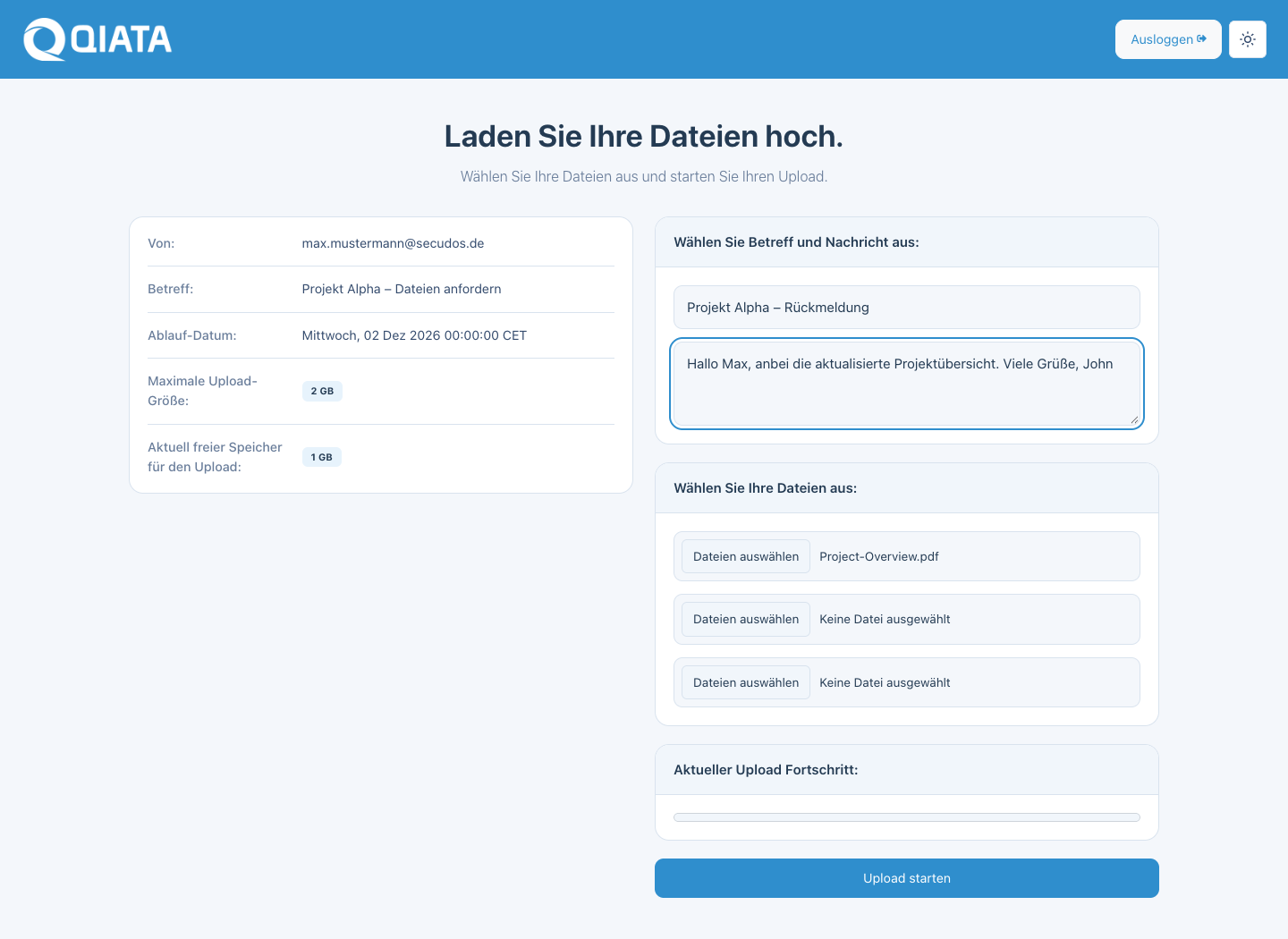
- Öffnen Sie die Einladung aus Ihrer Benachrichtigung.
- Melden Sie sich an beziehungsweise geben Sie eine angeforderte PIN ein.
- Wählen Sie die bereitzustellenden Dateien über die angebotenen Dateifelder aus und ergänzen Sie Betreff und Nachricht.
- Starten Sie die Übertragung und warten Sie auf die Bestätigung.
Die Einladung stellt den Zugang zur Abgabe bereit. Erst die tatsächlich hochgeladenen Inhalte ergeben die Antwort auf die Einladung. Einladungslink, Gültigkeit und verbleibende Uploads können den Zugriff begrenzen.
Antworten auf die Einladung verfolgen
Öffnen Sie Einladungen und den betreffenden Vorgang. Im Reiter Transfers sehen Sie die tatsächlich entstandenen Antworttransfers. Mit Zeige Transfer wechseln Sie zur jeweiligen Antwort im Eingang. Eine versendete Einladung allein bedeutet noch nicht, dass Dateien hochgeladen wurden.
Bei Einladungen begrenzen die angebotenen Empfängerlimits die Uploads; bei normalen Transfers beziehen sie sich auf Downloads. Die Einladung selbst besitzt keine Anhänge. Die gemeinsame Bedienung der übrigen Detailfunktionen ist am Beispiel des Ausgangs erklärt.
Gemeinsam im TeamTransfer arbeiten
TeamTransfer benötigt die entsprechende Lizenzoption und Freigabe durch Ihre Organisation. Als Mitglied oder mit Nur-Lesen-Rechten stehen Ihnen weniger Verwaltungsaktionen als dem Besitzer zur Verfügung.
Ein TeamTransfer ist ein gemeinsamer Arbeitsbereich. Mitglieder greifen auf dieselbe Datei- und Ordnerstruktur zu. Berechtigte Personen können Dateien ergänzen, neue Versionen bereitstellen und sich über Inhalte austauschen.
Einen TeamTransfer erstellen und öffnen
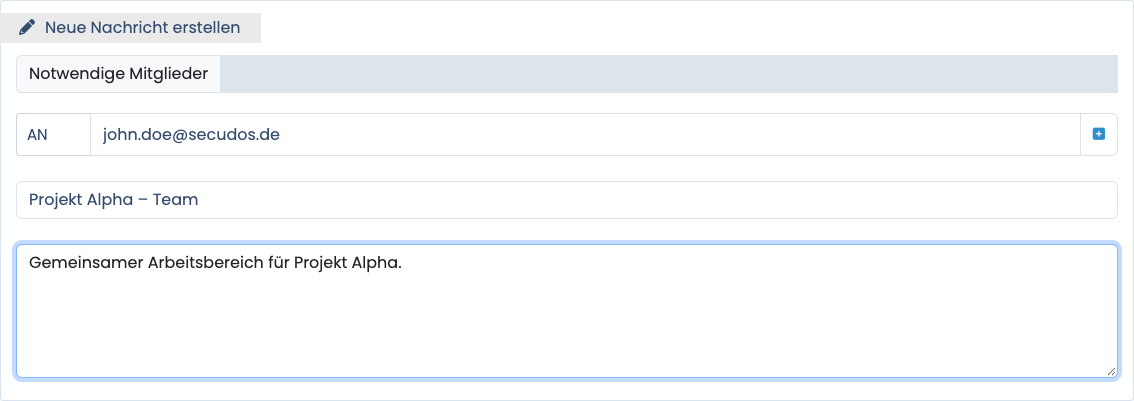
- Wählen Sie unter Neuer Transfer den Typ Team Transfer.
- Tragen Sie Mitglieder, Betreff und Nachricht ein. Über zusätzliche Adresszeilen vom Typ READ nehmen Sie Mitglieder mit Nur-Lesen-Zugriff auf.
- Fügen Sie die Ausgangsdateien hinzu und prüfen Sie die Einstellungen.
- Wählen Sie Jetzt versenden.
- Wechseln Sie zum Bereich Team Transfer und wählen Sie beim Vorgang Öffnen, um in den gemeinsamen Dateibereich zu gelangen. Ein Klick auf den Betreff oder andere Informationsspalten öffnet die zugehörige Transferverwaltung.
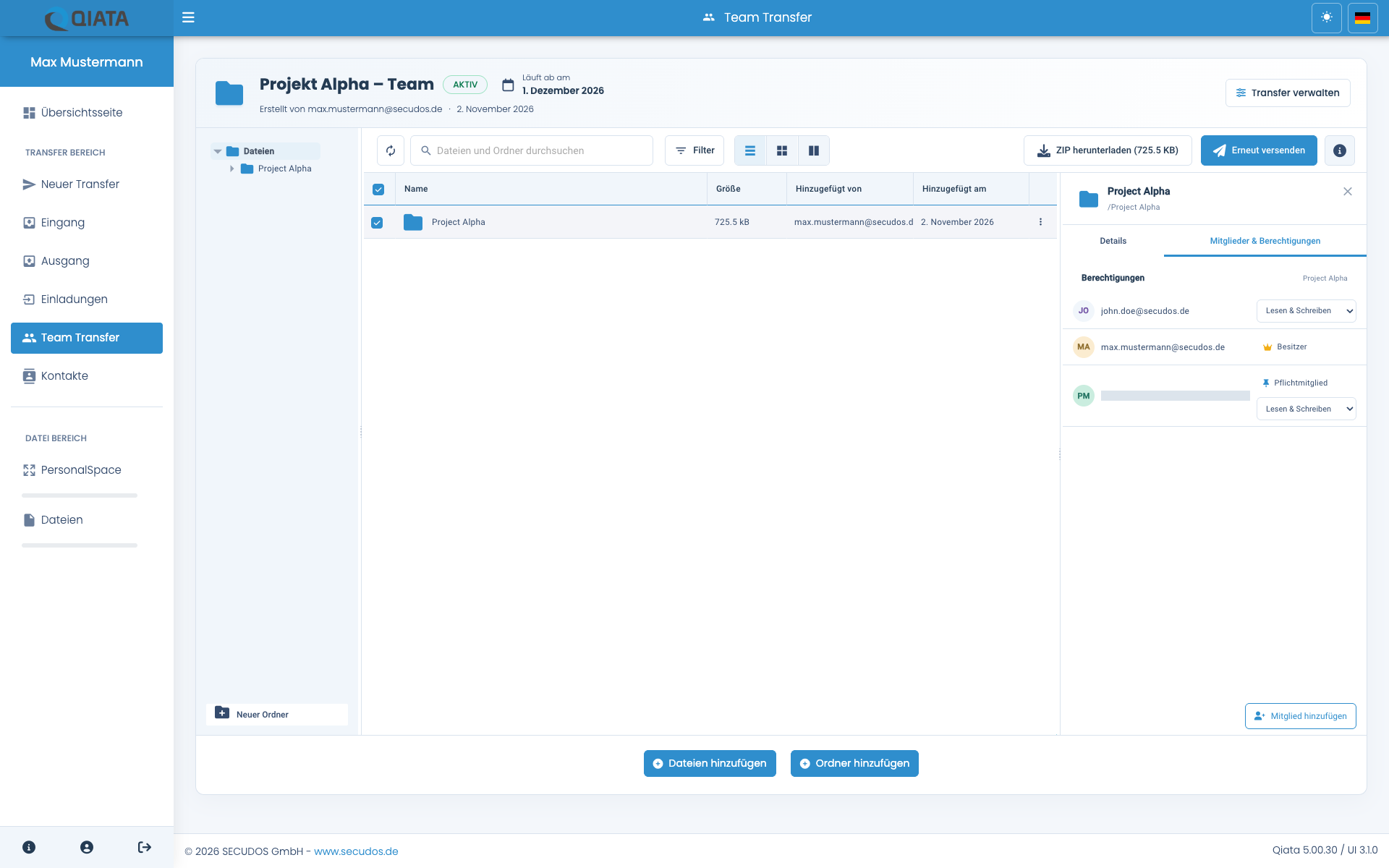
Der gemeinsame Arbeitsbereich zeigt im Kopf den Titel, Status und die Gültigkeit. Der Filemanager bildet den Mittelpunkt der Arbeit. Über Transfer verwalten öffnen Sie die zusätzlichen Angaben, Mitglieder, Mitteilungen, den Verlauf und die Einstellungen.

Ordnerberechtigungen schon bei der Erstellung festlegen
- Tragen Sie zuerst die Teammitglieder ein und fügen Sie mindestens einen Ordner mit Dateien hinzu. Ohne Mitglieder oder Ordner wird die Funktion nicht angeboten.
- Öffnen Sie im Filemanager Ordnerberechtigungen.
- Wählen Sie unter Berechtigungen für das Mitglied aus, dessen Zugriff Sie festlegen möchten. Der Besitzer behält seine Verwaltungsrechte und wird hier nicht wie ein gewöhnliches Mitglied eingeschränkt.
- Klappen Sie die Ordnerstruktur auf und wählen Sie pro Ordner Kein Zugriff, Lesen oder Lesen und Schreiben. Für Unterordner steht zusätzlich Berechtigung übernehmen zur Verfügung.
- Schließen Sie den Dialog, prüfen Sie die übrigen Mitglieder und versenden Sie den TeamTransfer erst nach vollständiger Kontrolle.

Lesen erlaubt das Sehen und Herunterladen der freigegebenen Inhalte; Lesen und Schreiben erlaubt außerdem die angebotenen Upload- und Ordneraktionen. Kein Zugriff sperrt den Ordner und seinen Inhalt. Bei Berechtigung übernehmen gilt die wirksame Vorgabe des übergeordneten Ordners. Ist ein übergeordneter Ordner gesperrt, lässt sich der Zugriff nicht durch eine Freigabe eines darunterliegenden Ordners umgehen; solche Einstellungen werden gesperrt angezeigt.
Die Schnellaktion Für alle Ordner übernehmen setzt die ausgewählte Berechtigung für sämtliche Ordner des gerade ausgewählten Mitglieds. Ordnerauswahl für alle Teilnehmer übernehmen kopiert dessen aktuelle Ordnerauswahl auf die anderen Teilnehmer. Nutzen Sie diese Sammelaktionen nur, wenn die Rechte tatsächlich für alle betroffenen Ordner beziehungsweise Personen gelten sollen.
Bei der Erstellung werden die Ordnerrechte im Entwurf vorbereitet und mit Jetzt versenden übernommen. Das Schließen dieses Dialogs erstellt noch keinen TeamTransfer. Im bestehenden Arbeitsbereich ändern Sie Ordnerrechte dagegen direkt am ausgewählten Ordner. Ein als READ beziehungsweise nur lesend aufgenommenes Mitglied erhält durch eine Ordnerfreigabe keine zusätzlichen globalen Schreibrechte.
Besitzer, Mitglieder und Pflichtmitglieder
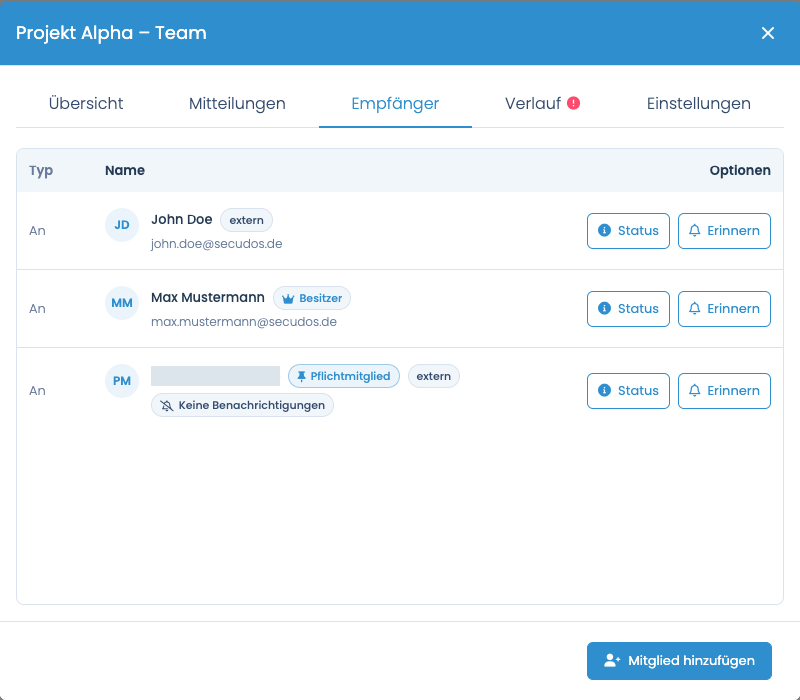
Der Besitzer wird besonders gekennzeichnet. Er kann die angebotenen Verwaltungsfunktionen und Berechtigungen des TeamTransfers steuern. Andere Mitglieder erhalten die ihnen zugewiesenen Rechte.
Ein Pflichtmitglied ist als verbindlich vorgesehenes Mitglied hervorgehoben. Stimmen Sie Änderungen an solchen Vorgaben mit Ihrer Administration ab.
Nur Lese-Zugriff beschränkt ein Mitglied im gesamten TeamTransfer. Eine Ordnerfreigabe mit Schreibrecht hebt diese übergeordnete Beschränkung nicht auf. Benachrichtigungen und Zugriffsrechte sind getrennte Einstellungen: Das Abschalten einer E-Mail-Benachrichtigung entzieht für sich genommen keinen Dateizugriff.
Mitglieder hinzufügen und verwalten
Verwenden Sie Mitglied hinzufügen, wenn Ihre Rolle dies erlaubt. Prüfen Sie die Adresse, die angebotenen Zugriffs- und Benachrichtigungsoptionen sowie gegebenenfalls die Zuordnung zu Ordnern.
Über Status öffnen Sie die Einzelansicht eines Mitglieds. Dort prüfen Sie Linknutzung, letzte Anmeldung und Benachrichtigung sowie die angebotenen Rechte. Nicht benachrichtigen unterdrückt weitere E-Mails; Erinnerung senden legt eine erneute Benachrichtigung mit Datum und Uhrzeit fest. Nur Lesen beschränkt die Schreibrechte. Änderungen müssen Sie speichern.
Die Empfänger- beziehungsweise Mitgliederansicht bietet weitere Informationen zur Aktivität und die verfügbaren Aktionen. Dazu können Erinnerungen, der Entzug einer Mitgliedschaft oder die Übertragung der Besitzerrechte an ein geeignetes internes Mitglied gehören.
Bei einer Übertragung ändern sich Ihre eigenen Verwaltungsrechte. Prüfen Sie das ausgewählte Mitglied und den Bestätigungsdialog sorgfältig. Verwenden Sie diese Funktion nicht lediglich, um eine weitere Person am Projekt zu beteiligen.
Ordnerberechtigungen prüfen
Wählen Sie einen Unterordner und öffnen Sie im Detailbereich die Mitglieder- beziehungsweise Berechtigungsansicht. Als berechtigter Besitzer können Sie zwischen Kein Zugriff, Lesen und Lesen & Schreiben wählen, soweit die Oberfläche die Änderung zulässt.
Beachten Sie die übergeordneten Rechte und angezeigten Vererbungen. Kontrollieren Sie nach einer Änderung den wirksamen Zugriff. Änderungen in der direkten Berechtigungsauswahl werden sofort gespeichert; sie sind von den Änderungen im Verwaltungsdialog zu unterscheiden, die Sie mit Änderungen speichern übernehmen.
Dateien ergänzen und Versionen ansehen
Öffnen Sie zunächst den gewünschten Zielordner und wählen Sie die Dateien aus. Im Dialog Upload vorbereiten kontrollieren Sie den Zielordner und ergänzen bei Bedarf eine Nachricht. Erst mit Upload starten beginnen Sie die Übertragung.

Upload abgeschlossen kann bedeuten, dass die Dateien noch geprüft werden und noch nicht verfügbar sind. Warten Sie die Verarbeitung ab und aktualisieren Sie anschließend die Ansicht.

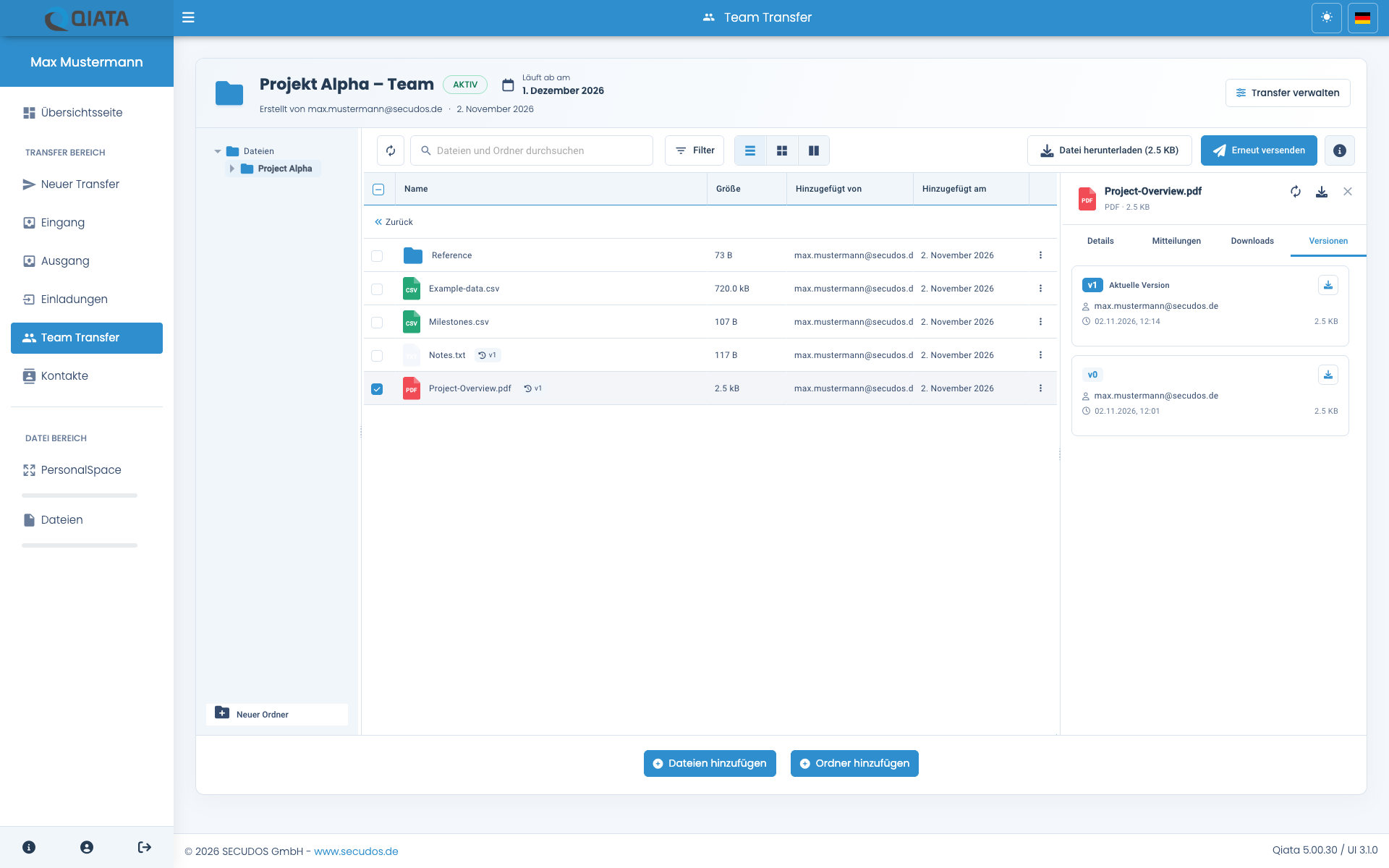
Werden vorhandene Dateien als neue Version übernommen, ist die Versionshistorie am jeweiligen Element verfügbar:
- Wählen Sie die Datei aus.
- Öffnen Sie Versionen im Kontextmenü oder im Detailbereich.
- Prüfen Sie die aktuelle und die früheren Versionen sowie die angebotenen Zeit- und Benutzerangaben.
- Verwenden Sie die angebotene Download-Aktion, wenn Sie eine bestimmte Version benötigen.
Die Versionshistorie bezieht sich auf die ausgewählte Datei. Sie ist vom Ereignisverlauf des gesamten TeamTransfers zu unterscheiden.
Nachrichten zum TeamTransfer und zu einer Datei
Allgemeine Projektmitteilungen finden Sie in der Transferverwaltung. Für ausgewählte Dateien können zusätzliche dateibezogene Mitteilungen angeboten werden. Verwenden Sie den passenden Bereich, damit der Bezug einer Nachricht deutlich bleibt.
Prüfen Sie vor dem Absenden, zu welchem Vorgang beziehungsweise welcher Datei Sie schreiben. Die Benachrichtigung anderer Mitglieder richtet sich nach den verfügbaren Funktionen und Einstellungen.
Ordner als ZIP herunterladen
Wählen Sie einen Ordner und rufen Sie Als ZIP herunterladen auf. Qiata bereitet das Archiv auf dem Server vor. Das kann bei größeren Strukturen etwas dauern.
Sie können die Vorbereitung über die angebotene Hintergrundfunktion verlassen und im Arbeitsbereich weiterarbeiten. Für den gesamten Inhalt wechseln Sie zur Wurzel Dateien und verwenden die angebotene ZIP-Aktion ohne Einschränkung auf eine einzelne Unterdatei. Die Wurzel selbst ist kein löschbarer Projektordner. Sobald das Archiv bereit ist, starten Sie den Download über den angezeigten Hinweis beziehungsweise die Download-Aktion. Eine fertig vorbereitete ZIP-Datei wurde noch nicht automatisch auf Ihrem Gerät gespeichert.

Fehler gezielt prüfen und bestätigen
Ein Fehlerhinweis am TeamTransfer führt in den Verlauf mit einer entsprechenden Fehlerfilterung. Prüfen Sie den betroffenen Eintrag und beheben Sie die Ursache, soweit Sie diese beeinflussen können.
Mit Fehler bestätigen können Sie vorhandene Fehlerhinweise für Ihre eigene Anzeige als gesehen kennzeichnen. Die Protokolleinträge bleiben erhalten. Das Bestätigen repariert keine fehlgeschlagene Aktion; neue Fehler können erneut einen Hinweis auslösen.
Gültigkeit und Status verwalten
Über Transfer verwalten können berechtigte Personen beispielsweise den Titel, den Einladungstext, die Gültigkeit und den Pausenstatus bearbeiten. Speichern Sie die Änderungen ausdrücklich.
Bereits abgelaufene oder pausierte TeamTransfers können Sie zur Prüfung weiterhin öffnen, soweit Ihre Mitgliedschaft und der angebotene Status dies erlauben. Neue Uploads oder Downloads können dabei gesperrt sein.
Über die Löschaktion der Liste entfernen berechtigte Besitzer einen Vorgang; bei Mitgliedern kann die Aktion das Verlassen des TeamTransfers betreffen. Prüfen Sie immer den Bestätigungsdialog.
Ein geänderter Einladungstext wird für die angebotenen weiteren Einladungen verwendet. Das bloße Speichern ist nicht mit einem erneuten Versand an alle bestehenden Mitglieder gleichzusetzen.
Dateien als externe Person empfangen
Externe Konten können auf den für sie freigegebenen Vorgang beschränkt sein. Eine Anmeldung an der vollständigen internen Benutzeroberfläche ist dann nicht vorgesehen. Sie benötigen für den Empfang nicht zwingend Zugriff auf diese Oberfläche. Öffnen Sie den für Sie bestimmten Link aus der Benachrichtigung und folgen Sie den angezeigten Zugangsschritten.
- Prüfen Sie Absender, Betreff, Nachricht und Gültigkeit.
- Geben Sie eine geforderte PIN oder Ihre vorgesehenen Zugangsdaten ein.
- Wählen Sie die benötigten Dateien oder die angebotene Ordner-Downloadfunktion.
- Warten Sie bei einer ZIP-Vorbereitung auf die Freigabe zum Download.
- Speichern Sie die Dateien auf Ihrem Gerät und prüfen Sie den Abschluss im Browser.

Bei einer Einladung dient die externe Seite der Abgabe Ihrer Dateien. Bei einem TeamTransfer arbeiten Sie im gemeinsamen Dateibereich mit den für Sie vergebenen Rechten. Ein Nur-Lesen-Mitglied kann dabei nicht allein durch einen anderen Ordner neue Schreibrechte erhalten.

Behandeln Sie Benachrichtigungs- und Zugriffslinks vertraulich. Leiten Sie sie nicht unkontrolliert weiter. Wenn eine Person zusätzlich Zugriff benötigt, sollte sie als eigener Empfänger beziehungsweise als eigenes Mitglied aufgenommen werden.
PersonalSpace und MultiSpace nutzen
Der PersonalSpace ist Ihre persönliche Dateiablage innerhalb der MultiSpace-Funktion. Er ist von Dateien in einzelnen Transfers und vom gemeinsamen TeamTransfer zu unterscheiden.
Dateien ablegen und wiederverwenden
Öffnen Sie PersonalSpace. Verwenden Sie den Filemanager, um Ihre angebotenen Ablagefunktionen zu nutzen und Dateien beziehungsweise Ordner hinzuzufügen. Die verfügbare Kapazität sehen Sie auf der Übersichtsseite und in den jeweiligen Anzeigen.
Zum Versenden wählen Sie die gewünschten Elemente und anschließend Transfer ausgewählter Elemente. Die Auswahl wird in die Transfererstellung übernommen. Ergänzen Sie Empfänger und Nachricht und prüfen Sie die Transfereinstellungen.

Bei der Übernahme aus dem PersonalSpace erstellt Qiata eine Kopie im Transferbereich. Dadurch wird zusätzliches Transferkontingent benötigt. Dort gelten die normalen Richtlinien, Virenprüfungen, Kontingentprüfungen und Protokollierungen. Der PersonalSpace muss für Ihre Gruppe freigegeben sein.
Die Downloadaktion benötigt die vom Browser bereitgestellte Dateispeicher-Funktion. Fehlt diese, wird die Aktion nicht angeboten; das betrifft insbesondere Browserkonfigurationen ohne diesen Speicherdialog. Die frühere Einschränkung für Firefox/Safari darf deshalb bei der Browserwahl nicht übersehen werden. Verwenden Sie bei fehlender Aktion einen dafür freigegebenen Browser oder die von Ihrer Administration bereitgestellte WebDAV-Anbindung. Eine Ordnerauswahl ist außerdem nicht automatisch als direkter PersonalSpace-Ordnerdownload verfügbar.
Zugang mit anderen Anwendungen
Wenn Ihre Organisation den Zugriff über weitere Anwendungen oder ein Netzlaufwerk bereitstellt, finden Sie die erforderlichen Informationen über die entsprechenden PersonalSpace-Schaltflächen. Dafür kann ein anwendungsspezifisches Passwort erforderlich sein, das von Ihrer normalen Anmeldung getrennt ist.
Für eine WebDAV-Anbindung benötigen Sie den angezeigten PersonalSpace-Pfad, Ihren Benutzernamen und das anwendungsspezifische Passwort. Im Informationsdialog finden Sie die Verbindungsangaben. Über die Passwortfunktion können Sie ein neues Passwort festlegen oder es, sofern angeboten, erzeugen und per E-Mail zusenden lassen. Dadurch ändern Sie den Zugang für angebundene Anwendungen; aktualisieren Sie ihn dort anschließend.
Eine automatische Netzlaufwerk-Einrichtung wird nur in unterstützten Umgebungen angeboten. Verwenden Sie auf anderen Geräten die von Ihrer Administration bereitgestellten Verbindungsinformationen. Geben Sie diese Zugangsdaten nicht weiter.
Vorhandene Transferdateien erneut verwenden
Unter Dateien finden Sie die dort für Ihr Konto verfügbaren Transferdateien. Nutzen Sie Ordnernavigation und Suche, um die benötigten Inhalte auszuwählen.
- Markieren Sie die Dateien beziehungsweise Ordner.
- Wählen Sie Erneut versenden beziehungsweise die entsprechende Transferaktion.
- Ergänzen Sie in der neuen Transfererstellung den Empfänger, Betreff und die Nachricht.
- Fügen Sie bei Bedarf weitere lokale Dateien oder Inhalte aus dem PersonalSpace hinzu.
- Prüfen Sie die Auswahl und versenden Sie den neuen Transfer.

Dabei entsteht ein eigener neuer Vorgang. Ein erneut versendeter Transfer ist keine nachträgliche Erweiterung der Empfängerliste des ursprünglichen Transfers.
Kontakte und Kontaktlisten
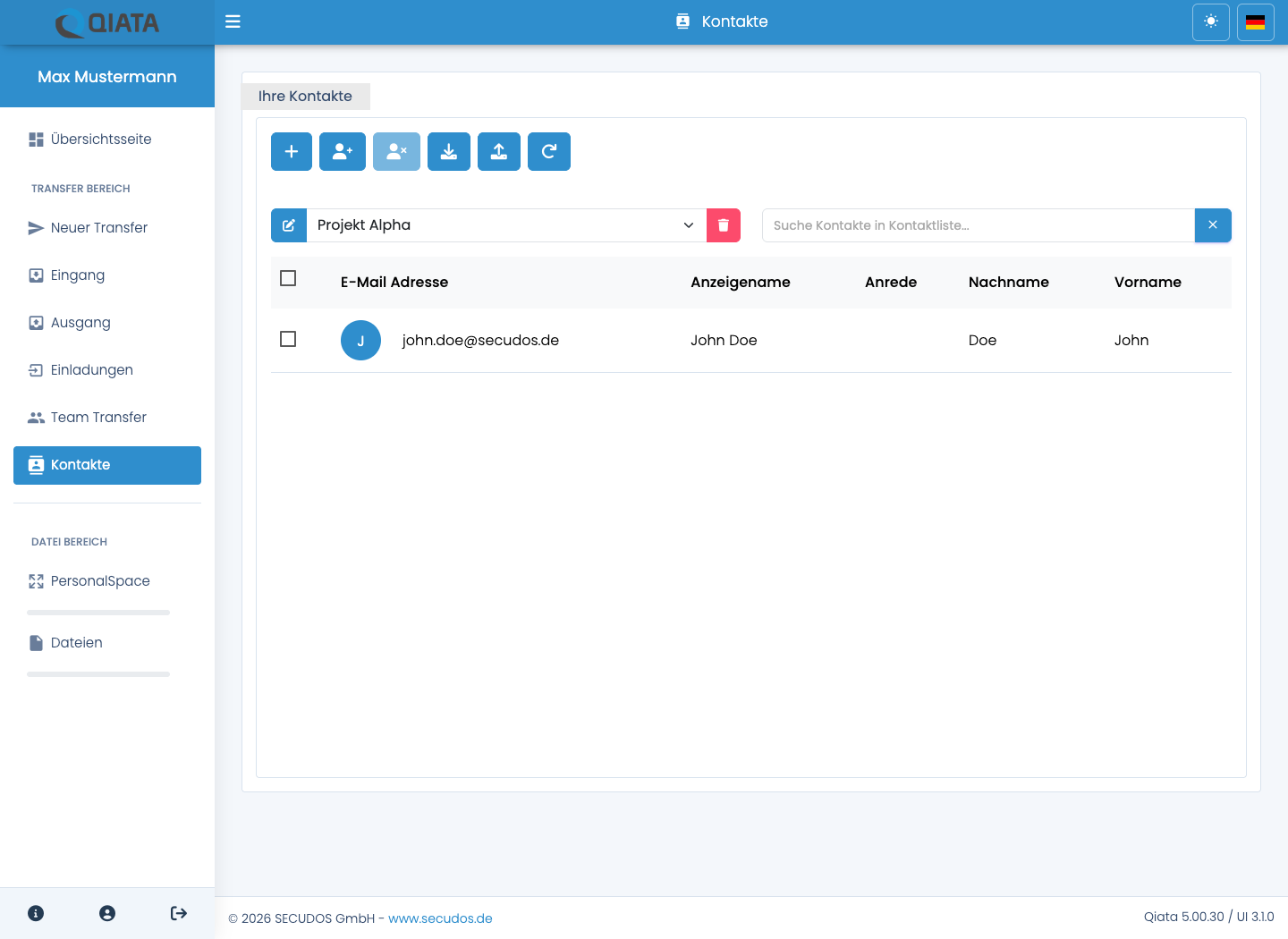
Unter Kontakte verwalten Sie Adressen, die Sie bei der Transfererstellung wiederverwenden können. Wählen Sie zunächst die gewünschte Kontaktliste aus.
- Neue Kontaktliste erstellen: Eine eigene Liste anlegen.
- Neuen Kontakt erstellen: Eine Adresse und die gewünschten Namen erfassen.
- Bearbeiten: Einen bestehenden Kontakt beziehungsweise eine eigene Liste ändern.
- Exportieren / Importieren: Kontaktdaten über eine CSV-Datei austauschen.
Die Standardliste für Ihre eigenen Kontakte lässt sich als Liste nicht löschen oder umbenennen; die enthaltenen eigenen Kontakte können Sie bearbeiten. Neue Listen können Sie, sofern angeboten, für Meine Gruppe oder Alle Ihrer Organisation freigeben. Andere Benutzer dürfen eine so freigegebene Liste verwenden, erhalten dadurch aber keine Bearbeitungsrechte.
Klicken Sie zum Bearbeiten auf einen Kontakt und ändern Sie Anzeigename, E-Mail-Adresse, Anrede, Vor- und Nachname oder dessen Listenzuordnung. Speichern Sie ausdrücklich. Zum Löschen markieren Sie die betreffenden eigenen Kontakte und verwenden die Löschaktion.
Für einen Export wählen Sie zuerst die Kontaktliste und anschließend Exportieren. Die Datei wird als UTF-8-BOM bereitgestellt; den Speicherort steuert Ihr Browser.
Freigegebene Listen können für Sie nur lesbar sein. Ob Sie eine Liste ändern oder teilen dürfen, richtet sich nach Ihren Rechten.
Kontakte importieren
Öffnen Sie Kontakte importieren und lesen Sie die im Dialog angezeigten Formatangaben. Unterstützte Spaltenbezeichnungen sind unter anderem:
| Spalte | Inhalt |
|---|---|
TITLE | Anrede |
DISPLAYNAME | Anzeigename |
FIRSTNAME | Vorname |
LASTNAME | Nachname |
EMAILADDRESS | E-Mail-Adresse |
Die Importdatei muss UTF-8 oder UTF-8-BOM verwenden. Übernehmen Sie die Spaltennamen exakt. EMAILADDRESS ist ein Pflichtfeld; geben Sie gültige, eindeutige Adressen an. Die übrigen Felder dürfen leer bleiben. Als Trennzeichen stehen Komma, Semikolon und der senkrechte Strich (|) zur Verfügung.
Wählen Sie das zur Datei passende Trennzeichen und die CSV-Datei aus. Warten Sie, bis die Datei übernommen wurde, und starten Sie den Import über Kontakte importieren. Prüfen Sie die Erfolgsmeldung und anschließend die Zielkontaktliste.

Für einen ersten Versuch empfiehlt sich eine Datei mit wenigen Beispielkontakten.
Persönliche Einstellungen
Öffnen Sie auf der Übersichtsseite Meine Einstellungen oder das entsprechende Symbol der Navigation.
Sicherheitseinstellungen
Hier legen Sie die angebotenen Sicherheitsvorgaben für Ihre Transfers und Einladungen fest, beispielsweise zusätzliche PIN- oder Passwortanforderungen. Einmal-Passwort schützt dagegen die Anmeldung an Ihrem Konto. Den vollständigen Ablauf finden Sie direkt im folgenden Abschnitt.

OTP: Einmal-Passwort einrichten und verwenden
Mit Einmal-Passwort ergänzen Sie die Anmeldung an Ihrem Qiata-Konto um einen zweiten Faktor. Zusätzlich zum normalen Passwort geben Sie einen zeitlich begrenzten Code aus einer Authenticator-App ein. Dafür benötigen Sie eine von Ihrer Organisation freigegebene App für zeitbasierte Einmalcodes (TOTP).
Diese Anleitung beschreibt den von Qiata angebotenen zweiten Faktor. Bei Microsoft Entra ID/AzureAD oder anderen externen Anmeldeanbietern gelten deren eigene Mehrfaktor-Verfahren. Die Qiata-Option kann deshalb fehlen. Vorgaben Ihrer Administration können die Option außerdem erzwingen oder sperren.
OTP für Ihr Konto aktivieren
- Öffnen Sie Übersichtsseite → Meine Einstellungen → Sicherheitseinstellungen.
- Stellen Sie Einmal-Passwort auf JA.
- Wählen Sie Änderungen speichern und warten Sie auf die Bestätigung. Der Hinweis erklärt, dass die Einrichtung bei der nächsten Anmeldung folgt.
- Melden Sie sich über das Abmeldesymbol ab und anschließend erneut mit Ihrer E-Mail-Adresse und Ihrem normalen Passwort an.
Ist die Option schon eingeschaltet, aber die App noch nicht verbunden, führt die nächste Anmeldung ebenfalls zur Einrichtung. Ist der Schalter gesperrt, wenden Sie sich an Ihre Administration.

Qiata mit der Authenticator-App verbinden
Die Einrichtungsseite besteht aus „1) – Verbinden Sie Ihr Konto“ und „2) – Überprüfen Sie Ihre Verbindung“.
- Öffnen Sie Ihre Authenticator-App und wählen Sie die Funktion zum Hinzufügen eines Kontos.
- Scannen Sie den auf Ihrer Qiata-Seite angezeigten QR-Code mit der App. Kann die App den QR-Code nicht lesen, verwenden Sie den darunter angezeigten alternativen Einrichtungsschlüssel in der manuellen Kontoeinrichtung Ihrer App. Wählen Sie dabei zeitbasierte Codes, soweit die App danach fragt.
- Die App erzeugt nun einen sechsstelligen Code für den Qiata-Eintrag.
- Geben Sie diesen aktuellen Code im zweiten Abschnitt der Qiata-Einrichtungsseite ein und wählen Sie Code verifizieren.
- Erst nach erfolgreicher Prüfung ist die Verbindung bestätigt. Fahren Sie mit dem Sichern der Backup-Codes fort.
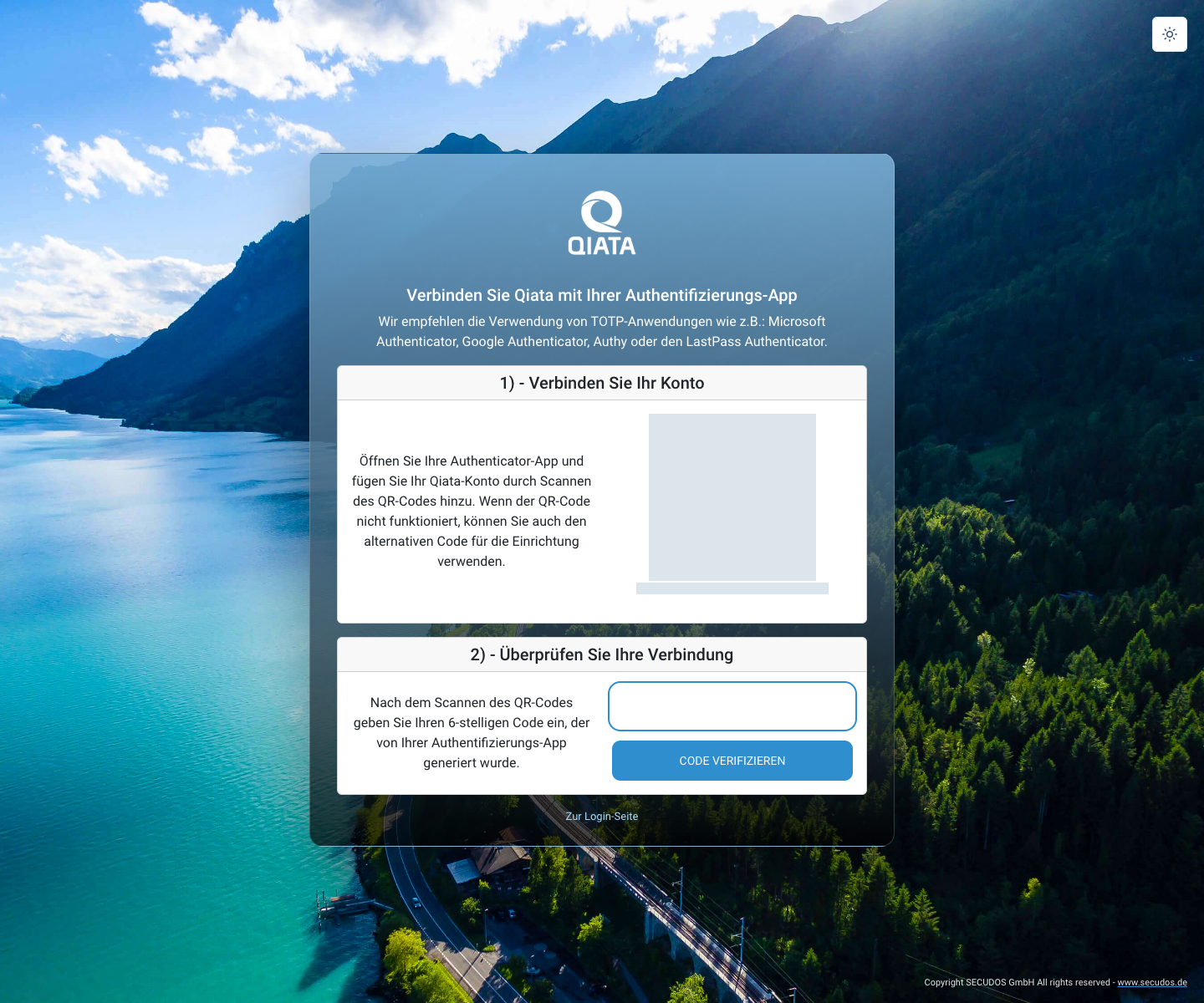
In der Abbildung sind beide ausgeblendet. Verwenden Sie die Werte auf Ihrer eigenen Qiata-Seite. Wer den QR-Code oder den Einrichtungsschlüssel erhält, kann ebenfalls Codes für dieses Konto erzeugen. Geben Sie diese Angaben weder in Supportanfragen noch in öffentlich geteilten Bildern weiter.
Backup-Codes sicher aufbewahren
Nach erfolgreicher Einrichtung zeigt Qiata die Abschlussseite mit Backup-Codes an. Bewahren Sie diese sicher auf, bevor Sie die Seite verlassen. Über Codes jetzt drucken können Sie die angebotene Druckansicht öffnen; wählen Sie dafür nur eine geeignete, geschützte Ablage oder einen vertrauenswürdigen Drucker.
- Die Codes werden bei diesem Einrichtungsschritt bereitgestellt. Verlassen Sie sich nicht darauf, sie später erneut aufrufen zu können.
- Jeder Backup-Code kann nur einmal zur Anmeldung verwendet werden.
- Bewahren Sie die Codes getrennt vom Gerät mit der Authenticator-App auf. Ein Foto ausschließlich auf demselben Telefon hilft bei dessen Verlust nicht.
- Teilen Sie Backup-Codes ebenso wenig wie Ihr Passwort. Die Dokumentation zeigt bewusst keine nutzbaren Codes.
Wählen Sie anschließend Zur Login-Seite, um zur Anmeldung zurückzukehren.
Später mit OTP anmelden
- Geben Sie auf der Anmeldeseite Ihre E-Mail-Adresse und Ihr normales Passwort ein.
- Öffnen Sie den passenden Qiata-Eintrag in Ihrer Authenticator-App.
- Geben Sie den aktuellen sechsstelligen Code in das Einmal-Passwort-Feld ein und bestätigen Sie die Anmeldung. Das Kopieren und Einfügen eines vollständigen Codes ist ebenfalls möglich.
Der Code ändert sich regelmäßig. Ist er gerade abgelaufen, verwenden Sie den nächsten angezeigten Code. OTP ist weder Ihr normales Kontopasswort noch eine Transfer-PIN. Solange eine Anmeldung weiter gültig ist, kann Qiata Sie ohne erneute Codeeingabe in die Oberfläche zurückführen; eine abgelaufene Sitzung kann eine neue Anmeldung verlangen.
Code abgelehnt oder Telefon nicht verfügbar
| Situation | So gehen Sie vor |
|---|---|
| Ein Code wird nicht akzeptiert | Prüfen Sie den richtigen Qiata-Eintrag in der App und verwenden Sie einen frischen Code. Kontrollieren Sie die automatische Uhrzeit Ihres Geräts. Wiederholen Sie Fehlversuche nicht beliebig; die Anzahl der Versuche ist begrenzt. |
| Bei der Einrichtung sind alle Versuche verbraucht | Wechseln Sie über den angebotenen Link zur Anmeldung und starten Sie den vorgesehenen Einrichtungsablauf erneut. Bleibt das Problem bestehen, kontaktieren Sie Ihre Administration. |
| Das Telefon ist verloren oder die App nicht erreichbar | Geben Sie bei der Anmeldung einen noch unbenutzten Backup-Code anstelle des App-Codes in das OTP-Feld ein. Der verwendete Backup-Code steht danach nicht mehr zur Verfügung. |
| Weder App noch Backup-Code verfügbar | Wenden Sie sich an Ihre Administration. Diese kann die OTP-Verbindung zurücksetzen, damit Sie die Einrichtung bei der nächsten Anmeldung erneut durchführen können. |
| Ein neues Telefon soll die App ersetzen | Stellen Sie zuerst einen zulässigen Wiederherstellungsweg sicher und stimmen Sie eine nötige Neueinrichtung mit Ihrer Administration ab, bevor Sie die bisherige App entfernen. |
Soweit Ihre Organisation es erlaubt, ändern Sie die OTP-Vorgabe in den Sicherheitseinstellungen. NEIN und Speichern deaktiviert die Anforderung, entfernt aber nicht automatisch eine bereits bestätigte Authenticator-Verbindung. Für deren Zurücksetzung – etwa nach Geräteverlust – wenden Sie sich an Ihre Administration. Bei erzwungener OTP-Nutzung können Sie die Vorgabe nicht selbst abschalten.
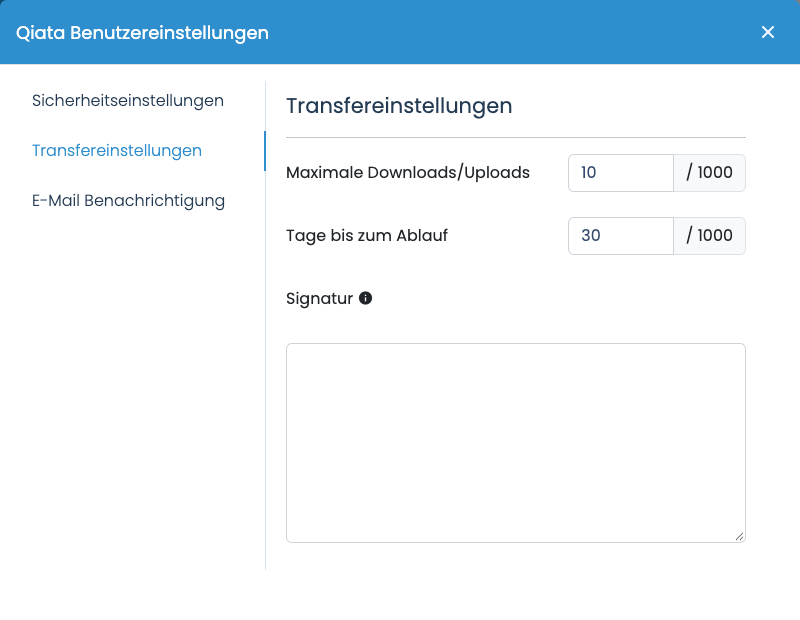
Transfereinstellungen
Legen Sie die angebotenen Standardwerte für Downloads beziehungsweise Uploads, Gültigkeitsdauer und Signatur fest. Diese Werte dienen als Ausgangspunkt für neue Vorgänge. Vorgaben Ihrer Administration haben weiterhin Vorrang.
Die Signatur unterstützt ausschließlich Text. HTML- und CSS-Gestaltung sind in diesem Feld nicht möglich.
Eine Signatur wird dem Nachrichtentext hinzugefügt. Verwenden Sie dafür die unterstützte Texteingabe; eine E-Mail-Vorlage oder ein Unternehmenslogo ändern Sie nicht über die Signatur.
E-Mail-Benachrichtigungen
Bestimmen Sie die angebotenen Benachrichtigungen und Erinnerungen, beispielsweise bei Versand, Download oder abgelaufenen und nicht abgeschlossenen Vorgängen. Nicht jede Einstellung wird für jeden Transfertyp angeboten.
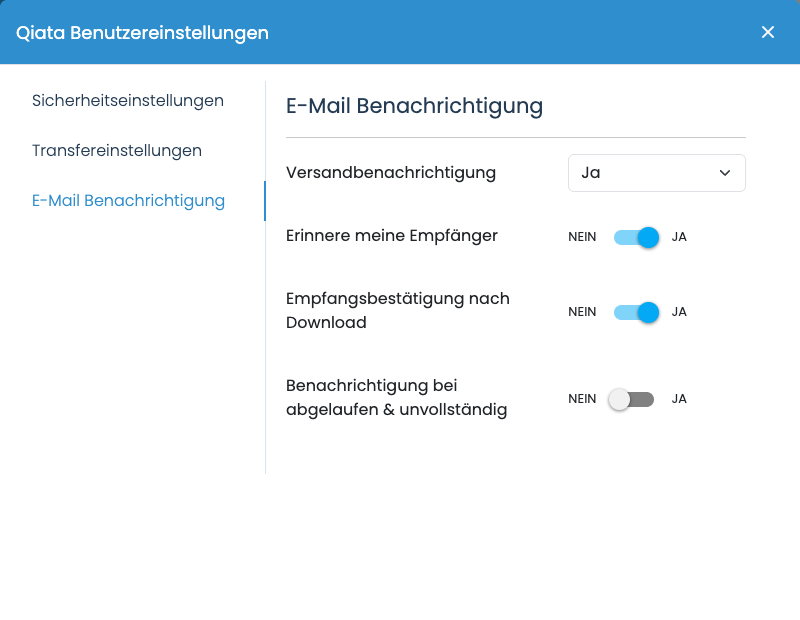
Die persönlichen Einstellungen gelten kontoweit und können sich auch auf andere Qiata-Clients auswirken. Sie können die zugelassenen Standardwerte je Transfer abweichend wählen; erzwungene Vorgaben bleiben verbindlich.
Übernehmen Sie Änderungen mit Änderungen speichern und achten Sie auf die Bestätigung. Persönliche Standardwerte ersetzen nicht die Prüfung der Einstellungen eines einzelnen Transfers.
Qiata auf einem mobilen Gerät
Öffnen Sie Qiata im Browser Ihres Smartphones oder Tablets. Bei schmaler Ansicht wird die Navigation über das Menüsymbol erreichbar. Aktionen können zu Symbolen zusammengefasst sein; zusätzliche Dateiaktionen finden Sie über die drei Punkte.
Verwenden Sie die vom Gerät angebotene Dateiauswahl. Ob vollständige Ordner ausgewählt werden können und wie Downloads gespeichert werden, hängt vom Browser und Betriebssystem ab. Für umfangreiche Ordnerstrukturen und die Verwaltung vieler Berechtigungen ist die Desktopansicht übersichtlicher.
